Oda-vissza konverzió (Intelligens összefűzés)
Ha a DXF vagy DWG fájlt ugyanazzal a fájllal akarja összefűzni, amelyikből eredetileg elmentette, használja az Intelligens összefűzés (oda-vissza konverzió) funkciót. Az Intelligens összefűzéssel ugyanazon a terven egyidejűleg dolgozhat MEP Designerben és AutoCAD-ben egyaránt, és a kiegészítő információkat minimális veszteség mellett cserélheti ki.
Az intelligens összefűzési funkció kezeli a következőket:
- Az MEP Designerben vagy AutoCAD-ben újonnan létrehozott elemek.
- Az MEP Designerben vagy AutoCAD-ben készült elemek a másik vagy mindkét programban végrehajtott módosításokkal (nyújtás, eltolás, forgatás, tükrözés).
- Az MEP Designerben vagy az AutoCAD-ben létrehozott és az egyik vagy mindkét programban törölt elemek.
Ha olyan kollégával működik együtt, aki AutoCAD-et (vagy bármilyen egyéb, DXF vagy DWG formátumokon keresztül kommunikáló CAD szoftvert) használ, az eljárás a következő módon megy végbe:
- Ön elkészíti a tervet az építészeti szempontok szerint, és olyan módon, hogy az a társtervező számára megfelelő alapot képezzen a további részletek hozzáadásához (ezen a ponton az Ön által készített tervnek teljesen készen kell lennie).
- Mentse el a PLN fájlt.
- Ezután megtörténik a DXF vagy DWG fájl mentése a kolléga számára:
- Használja a Fájl > Mentés mint... parancsot, és adja meg a fájltípust (DXF vagy DWG).
- Kattintson a fordító melletti Beállítások lehetőségre a DXF-DWG fordító beállításai párbeszédablak megnyitásához.
- A Beállítások panelen az Alaprajz mentése lehetőségek közül válassza az Intelligens összefűzés előkészítése opciót.
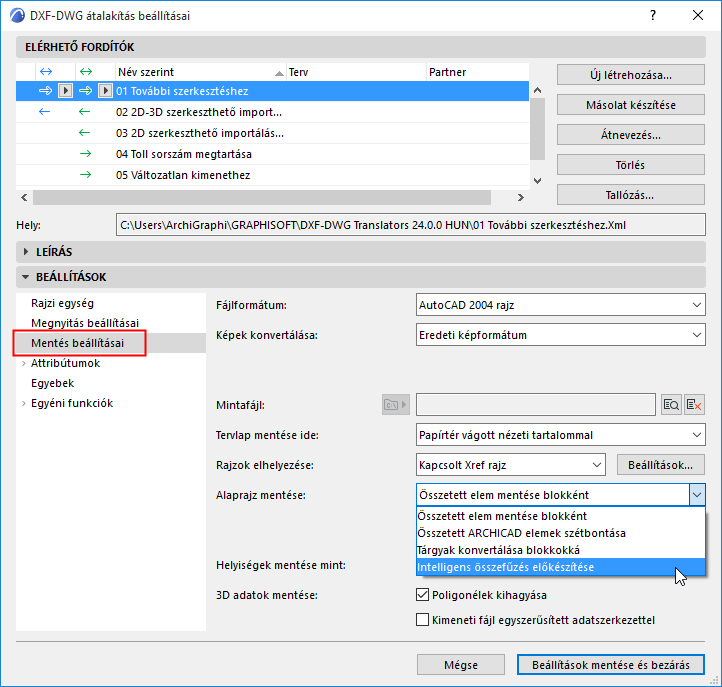
További részleteket lásd Alaprajz mentése.
- Ön az eredeti terven folytathatja munkáját, míg kollégája a DWG/DXF fájlban dolgozik.
- Az összefűzéshez:
- Fájl > Együttműködés > Összefűzés > Összefűzés fájlból
- Keresse meg a fájlt, és kattintson a Megnyitás parancsra.
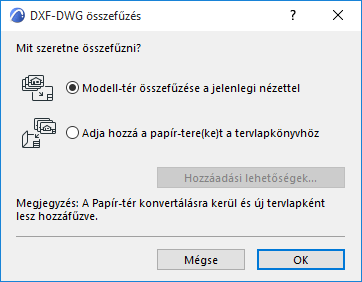
- A DXF-DWG összefűzés párbeszédablakban válassza a Modell tér tartalom összefűzése az aktuális nézettel lehetőséget, és kattintson az OK gombra.
- A DXF/DWG összefűzés párbeszédpanelen válassza az Összefűzési szabályok lehetőséget.
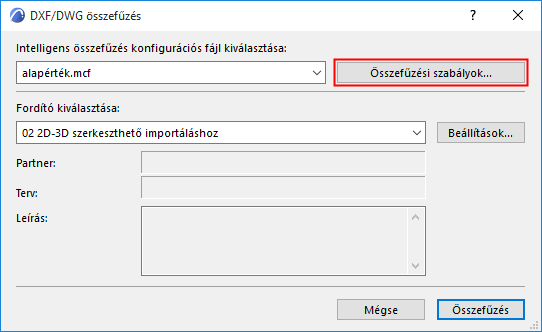
- Megjelenik az Intelligens összefűzési szabályok párbeszédablak, amelyben szükség esetén módosíthatja az Intelligens összefűzés konfigurációs fájlját és a fordító beállításait.
- Szükség esetén ismételje meg.