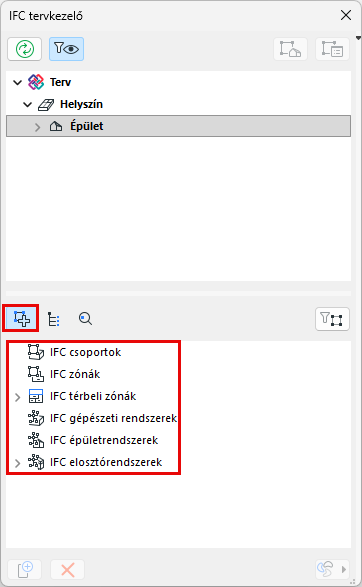
Az IFC hozzárendelések (IfcRelAssigns) segítségével a tervelemek csoportokba sorolhatók. Az IFC szabvány fő hozzárendelési típusai az IFC tervkezelőben találhatók.
IFC csoportok
IFC zónák
IFC térbeli zónák
IFC gépészeti rendszerek
IFC épületrendszerek
IFC elosztórendszerek
További információkért valamennyi hozzárendelési típusról ld. IFC hozzárendelések.
1. Ábra Hozzárendelés típusok az IFC tervkezelőben
IFC elemek csoportosítása IFC hozzárendelés szerint az IFC tervkezelőben:
Hozzon létre új hozzárendelést az Új gombbal a Hozzárendelés típusa alatt
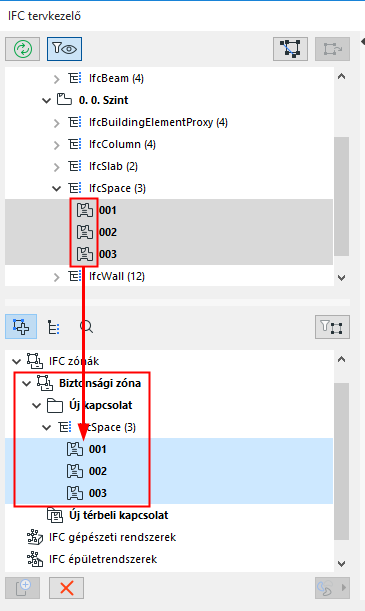
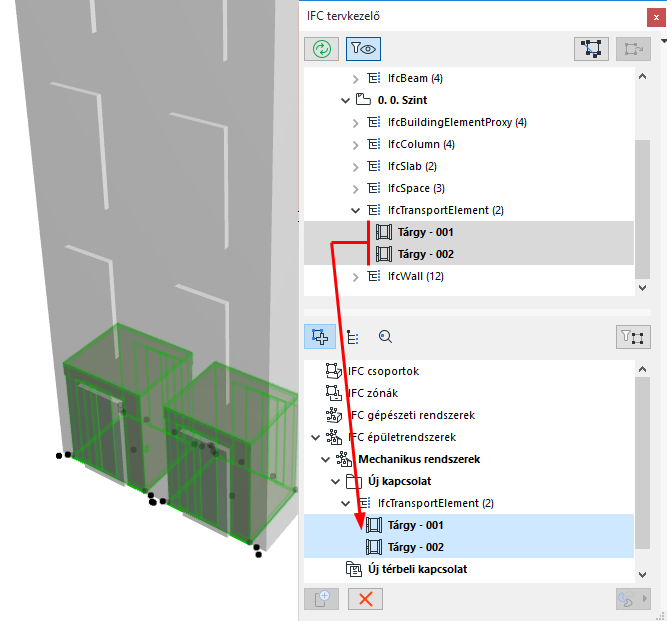
Húzza a megfelelő IFC példányokat a fenti fanézetből az újonnan létrehozott Hozzárendelési kapcsolat elemre
A folyamat leírását lásd lentebb.
Megjegyzés: Az IFC térbeli zónák hozzárendeléseinek létrehozása másképp történik. Ehhez modellezze a térbeli elemeket Archicadben (kizárólag az Alakzat vagy a Helyiség eszközt használja), osztályozza őket térbeli zónaként, és az IFC típusukhoz állítsa be az ifcSpatialZone megfeleltetését. Lásd IFC térbeli zónák hozzárendelése.
Új hozzárendelési kapcsolat létrehozása
Váltson át Hozzárendelés nézet módra a Hozzárendelések ikonra kattintva. (Lásd a fenti ábrát.)
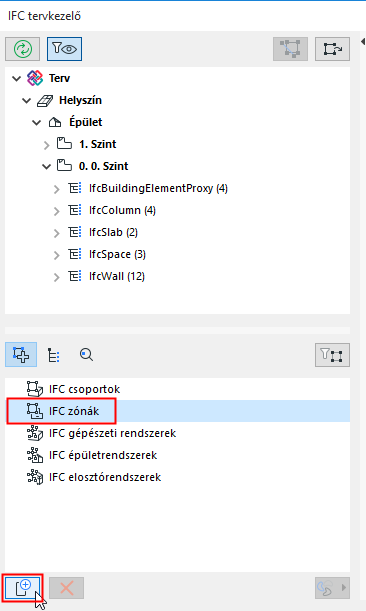
Kattintson valamelyik hozzárendelési típusra annak kiválasztásához (pl. IFC zónák)
Kattintson az ablak alján lévő "Új" gombra.
Ennek eredményeként:
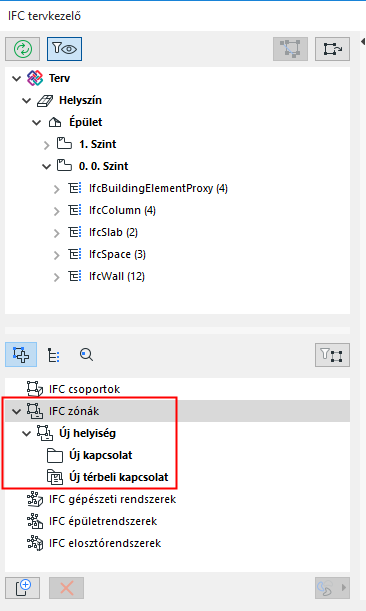
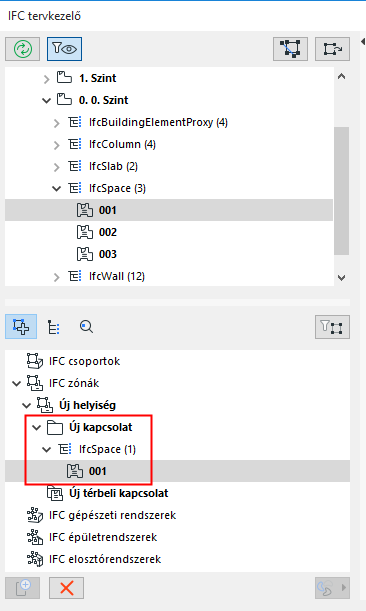
A kijelölt hozzárendelési típusnál létrejön az Új hozzárendelés (pl. Új helyiség).
Az új hozzárendelésen belül létrejön egy Új kapcsolat mappa. Mostantól hozzáadhatók a mappához a kapcsolódó IFC példányok.
Az új hozzárendelésen belül Új térbeli kapcsolat csomópont is létrejön. (IFC csoportok esetén nem elérhető.) Ehhez a ponthoz kapcsolódó virtuális elemek adhatók.
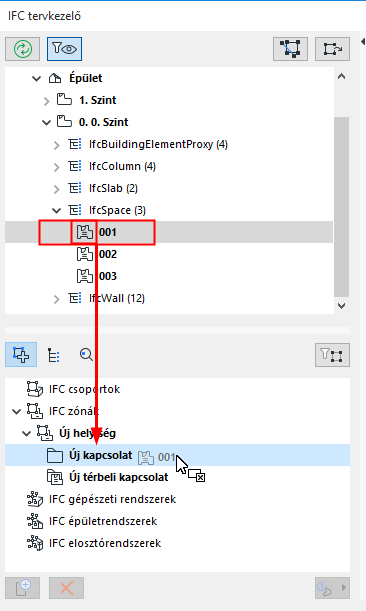
Húzza a kapcsolódó elemeket a fenti IFC entitás fastruktúrából az Új kapcsolat mappába és/vagy a Térbeli kapcsolat csomópontra.
Tipp: Több elem kiválasztásához használja a Shift+kattintás kombinációt, majd az ikonnál fogva húzza át az elemeket.
IFC entitás áthúzása kattintással az Új kapcsolat mappába
Kapcsolat mappa: a Kapcsolat mappához adható elemek a hozzárendelési típustól függnek:
IFC csoportok: húzzon ide tetszőleges tervelemeket logikai csoport(ok) létrehozásához
IFC zónák: húzzon ide IfcSpace elemeket
IFC térbeli zónák: Húzzon ide tetszőleges elemet, hogy hozzáadja a Térbeli viszony mappához
IFC gépészeti elemek: húzzon ide IFC térbeli típusokat (IfcSite, IfcBuilding, IfcBuildingStorey, IfcSpace) és azok kapcsolódó elemeit
IFC épületgépészeti rendszerek: húzzon ide kapcsolódó épületelemeket. Lehetséges elemek: IfcBuildingElement, IfcFurnishingElement, IfcElementAssembly, IfcTransportElement
Térbeli kapcsolat: a Térbeli kapcsolat csomóponthoz térbeli IFC elemek (helyszín, épület, szint, helyiség) adhatók.
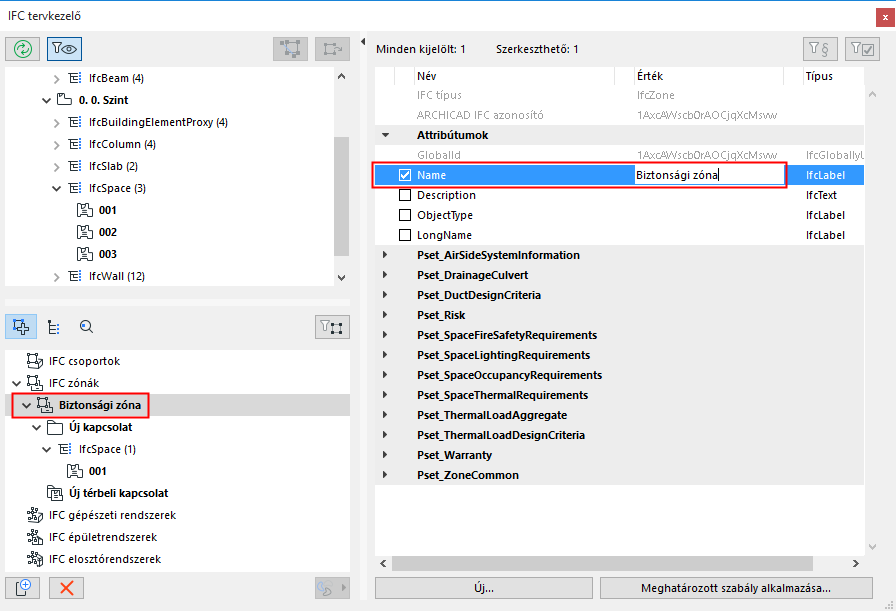
Hozzárendelés elem átnevezése
Nevezze át az újonnan létrehozott elemeket a párbeszédablak jobb oldalán lévő Név attribútum mező segítségével.
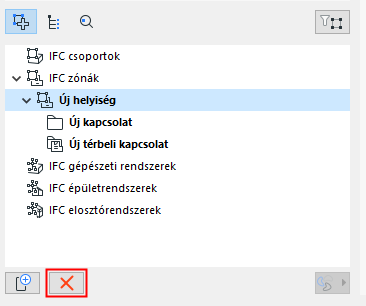
Hozzárendelés vagy elem törlése
Kapcsolati elem vagy hozzárendelés törléséhez jelölje ki azt, majd kattintson a „Törlés” (piros X) gombra.
A hozzárendelések hierarchiájának kezelése
Az adott hozzárendelési típusokhoz tartozó elemek áthelyezhetők egyik kapcsolati mappából a másikba
Új hierarchiák meghatározása: jelöljön ki egy meglévő hozzárendelést vagy hozzárendelési típust, és kattintson az „Új” lehetőségre alcsoport megadásához. Így többszintű hierarchia hozható létre egy hozzárendelési típuson belül.
Elem másolásához húzza azt át, miközben a Ctrl/Alt billentyűt lenyomva tartja
ha egy gyermek hozzárendelést szülő hozzárendeléssé kíván alakítani, jelölje ki és húzza azt a párbeszédablakon kívülre: ekkor szülő hozzárendelésként fog megjelenni a hierarchiában
Példa a hozzárendelésekre
Hozzon létre egy „Biztonsági helyiség” nevű IfcZone elemet, amely csoportba rendezi a terv összes olyan IfcSpaces elemét, amely biztonsági funkcióval rendelkezik.
Rendezze a lifteket egy függőleges körforgási rendszerbe, amely egy mechanikus rendszer gyermek rendszere.
MEP elemek: Automatikus hozzárendelés az IFC Elosztó rendszerhez
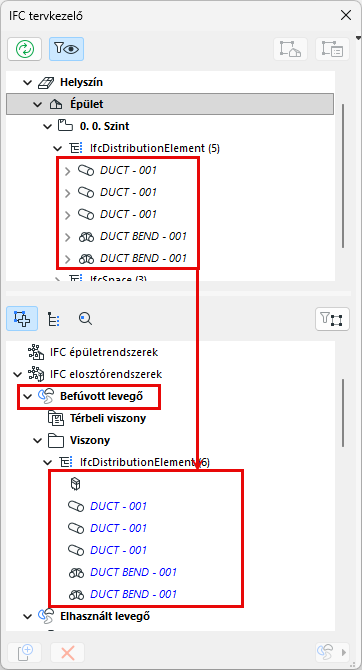
Az épületgépészeti elemek automatikusan hozzárendelhetők az IFC elosztórendszer hozzárendeléshez, az egyes elemek épületgépészeti rendszerének megfelelően. Például:
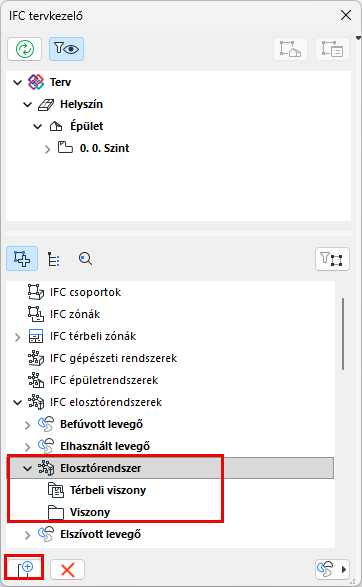
Az IFC elosztórendszer hozzárendelési típusánál: kattintson az Új gombra új, üres IFC elosztórendszer készítéséhez.
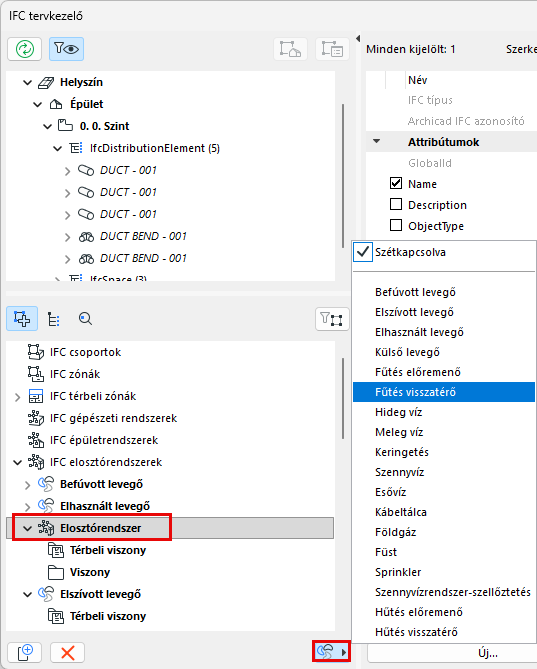
Jelölje ki ezt az új elosztórendszert, majd kattintson a jobb oldali (a hozzárendelések listája alatt lévő) MEP ikonra.
Válassza ki a kívánt épületgépészeti rendszert a felugró menüből (pl. Külső levegő). A program ennek megfelelően átnevezi az elosztórendszert.
Az ehhez az épületgépészeti rendszerhez (pl. Külső levegő) tartozó összes elem automatikusan hozzáadódik a fanézetből az „Új kapcsolat” mappához.
Megjegyzés: Tetszőleges elosztóelem kézzel is hozzáadható a mappához.
Épületgépészeti rendszerelemek az IFC elosztórendszerből való törléséhez jelölje ki az elosztórendszer-elemet (pl. Külső levegő), majd válassza a „Szétkapcsolva” lehetőséget az Épületgépészeti rendszer felugró menüjéből.