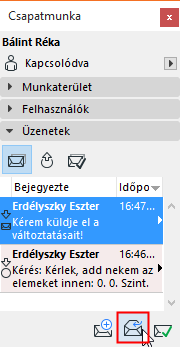
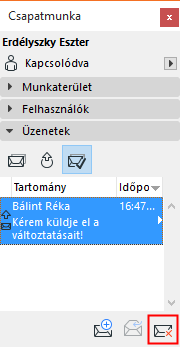
Csapatmunka paletta
Nyissa meg ezt a palettát vagy a Csapatmunka menüből vagy az Ablakok > Paletták menüparanccsal.
Amennyiben nem csatlakozott a Csapatmunka tervhez, ennek a palettának a vezérlői szürkék.
Csapatmunkában e paletta vezérlőinek elérhetősége szintén attól függ, hogy hálózatban vagy kapcsolat nélkül dolgozik-e, valamint hogy Szerverrendszergazda vagy Tervadminisztrátor szerepkörrel rendelkezik-e.
Lásd Hálózati és kapcsolat nélküli munka csapatmunka esetén.
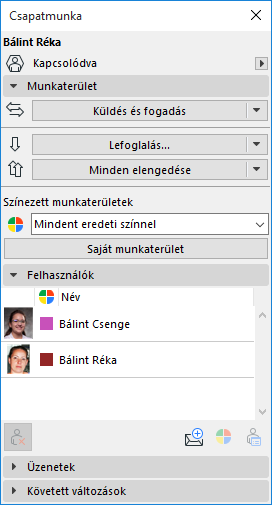
A paletta tetején megjelenik a felhasználó neve és a felhasználó kapcsolati státusza.
Ha probléma merült fel a szerverkapcsolattal, kattintson a Hálózat-ellenőrzés opcióra. Ekkor megnyílik egy párbeszédablak a megfelelő információkkal, melyek segítségével elhárítható a hiba.
Lásd Hálózatellenőrzési adatok (BIMcloud).
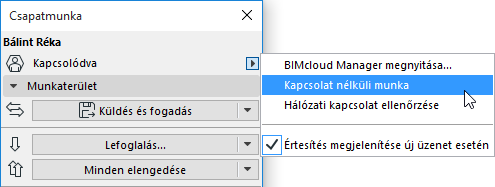
A kapcsolat nélküli munkához kattintson a „Kapcsolat nélküli munka” lehetőségre a legördülő listában.
Az Új üzenet figyelmeztetés mutatása alapértelmezésben be van kapcsolva. Ez azt jelenti, hogy amikor egy új Csapatmunka üzenetet kap, minden alkalommal egy ideiglenes figyelmeztetés jelenik meg a képernyőn
Lásd még: Üzenetküldés (Csapatmunka.
A Csapatmunka paletta négy panelje: Munkaterület; Felhasználók; Üzenetek; és Tervváltozások.
Munkaterület panel
Küldés és fogadás: Kattintson erre a gombra, hogy a tervben történt változtatásokat elküldhesse a BIMcloudra és onnan fogadhassa is azokat.
Kattintson a legördülő menüre, hogy külön-külön elérhesse a Küldés és Fogadás parancsokat.
- A Küldés azt jelenti, hogy valamennyi, az Ön utolsó küldése/fogadása óta végzett változtatások összefűzésre kerülnek a tervadatokkal a BIMcloudon.
- A Fogadás azt jelenti, hogy a szerver terv adataiban történt módosítások, amelyek az Ön utolsó „Fogadása” óta történtek, összefűzésre kerülnek az Ön helyi másolatával.Megjegyzés: Nem történhetnek összeütközések a helyi másolatában tett változtatások és a szerveren lévő terv változtatásainak adatai között, hiszen módosítás céljából kell az elemeket/adatokat lefoglalnia, és azt mindaddig nem teheti, míg azok szinkronizálásra nem kerülnek a szerveren lévő terv adatokkal.
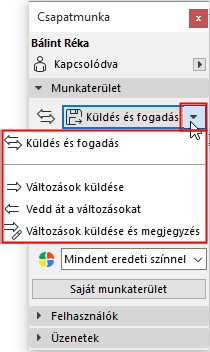
- Változások küldése és megjegyzés: Ezzel az opcióval megjegyzést fűzhet a BIMcloud Manager Műveletek paneléhez, a változások beküldésén túl.
- Küldés és fogadás/Fogadás, majd összehasonlítás: Ezekkel a parancsokkal indítható a Modellek összehasonlítása folyamat a fogadás után, így megjeleníthetők a modellben a Fogadás parancsot követően történt változások.
Lásd Csapatmunka modellváltozatok (a változtatások fogadása előtti és utáni állapot) összehasonlítása .
Lefoglalás: Ez a gomb különböző formában jelenik meg, az elem kijelölésétől és lefoglalási státuszától függően.
- Ha semmi nincs kijelölve: a gomb neve „Lefoglalás...”, és elvezeti Önt az Elemek lefoglalása párbeszédablakhoz.
Lásd Elemek lefoglalása feltétellel (Csapatmunka).
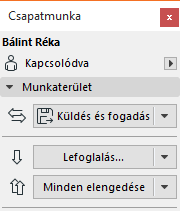
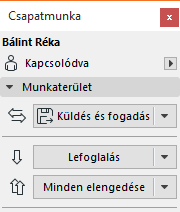
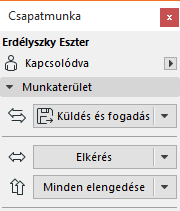
- Amennyiben vannak olyan kijelölt elemek, amelyek legalább részben lefoglalhatók, a gomb neve Lefoglalás. Ha erre a parancsra kattint, a program az elérhető kiválasztott elemeket lefoglalja. Ha egyik kijelölt elemet sem sikerült lefoglalni, értesítést kap az eredményről.
- Amennyiben csupa olyan elemet jelölt ki, amely nem elérhető, a parancs Elkérésre változik. Ha rákattint erre a gombra, elindul a Birtoklási kérés folyamat.
Elengedés/Minden elem elengedése: Ha Ön által lefoglalt elemeket jelölt ki, az Elengedés gomb hatására ezek felszabadulnak. A Minden elem elengedése parancs akkor elérhető, ha semmi nincs kiválasztva; ez a parancs felszabadítja valamennyi foglalását.
További két parancs elérhető a Csapatmunka paletta Elengedés legördülő menüjéből
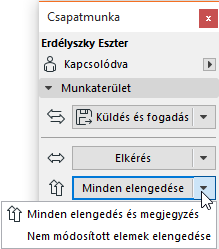
- Minden (vagy a kijelölt elemek) elengedése és megjegyzés: Ezzel a lehetőséggel megjegyzést tud fűzni a BIMcloud Manager Műveletek paneléhez, azon felül, hogy felszabadítja a foglalásait.
- Nem módosított elemek elengedése: Ez a parancs felszabadítja valamennyi, Ön által lefoglalt, nem módosított elemet.
Színezett munkaterületek: Használja ezt a legördülő menüt arra a célra, hogy színek alapján megkülönböztesse a különböző csapattagok által birtokolt tervelemeket.
A részleteket ld.: Színezett munkaterületek
Saját munkaterület: Kattintson erre a gombra, hogy áttekintést kapjon minden, Ön által lefoglalt tervelemről (mind elem, mind nem-elem típusúak).
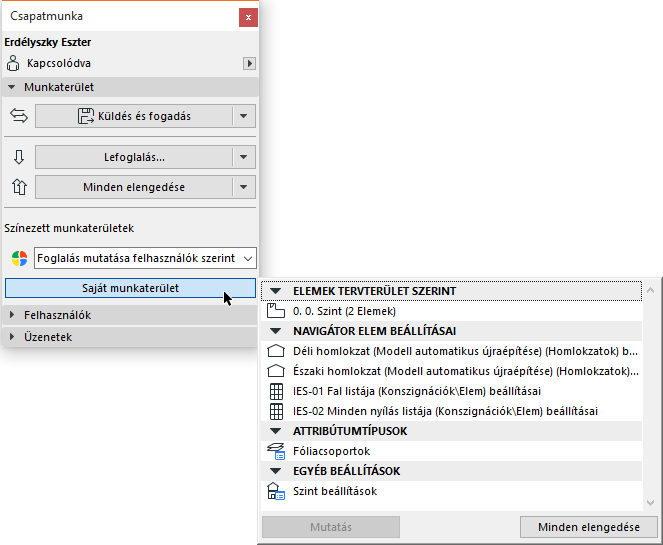
Válasszon ki egy elemet a listából és kattintson a Mutatás gombra (az elemek kinagyításához) vagy a Megnyitás gombra (a megfelelő párbeszédablak megnyitásához).
Kattintson az Elengedés gombra, hogy felszabaduljon a kijelölt elem.
Felhasználók
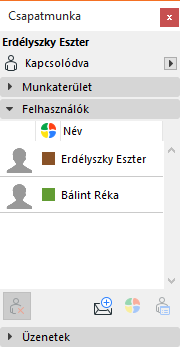
Ez a panel tartalmazza mindazon felhasználók nevét, akik csatlakoztak a tervhez. Amennyiben a felhasználó kapcsolat nélküli módban dolgozik, a „személy” ikon, a névtől balra ki van szürkítve. A nevek mellett szereplő szín alapján be tudja azonosítani a személy elemeit a képernyőjén.
Lásd „Foglalás mutatása felhasználók szerint”: Színezett munkaterületek.
Az ikon gombok a Felhasználók panelen, balról haladva:
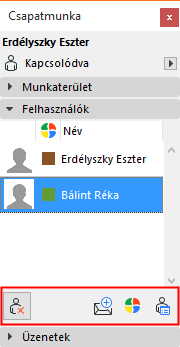
Kiléptetés
A további részleteket lásd: Kiléptetés.
Üzenet küldése
A további részleteket lásd: Új üzenet létrehozása (Csapatmunka).
Felhasználó színének megadása
A további részleteket lásd: Felhasználói színek helyi módosítása.
Üzenetek panel
Ennek a panelnek három beállítás lapja van. Kattintson felül a három ikonra, hogy megtekinthesse a szükséges beállítás lapot:
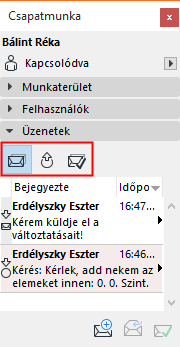
- A Feladatok lista az Önre váró elemeket jeleníti meg.
- A Várakozó kérések lista az Ön által elküldött, még várakozó üzeneteket mutatja.
- A Elvégezve lista olyan üzenetküldési műveletek tárhelye, melyek már nem várakoznak és nem kívánnak közreműködést az Ön részéről.
Minden kijelölt üzenetnél kattintson a jobb oldalon lévő fekete nyílra, hogy megnyissa a lehetséges, az üzenettel kapcsolatos műveletek listáját.
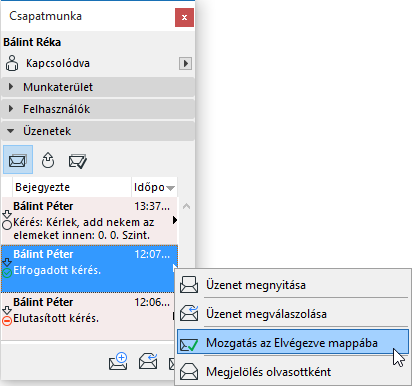
Ennek a panelnek az alján három ikon három, a kijelölt mail üzenettel összefüggő, elérhető műveletet képvisel.
- Új üzenet küldése: Kattintson az új üzenet létrehozásához.
- Üzenet megválaszolása: Kattintson erre a gombra, hogy választ küldhessen a kiválasztott üzenetre.
- Mozgatás az Elvégezve mappába: Kattintson erre a gombra, hogy ez az üzenet az Elvégezve listába kerüljön.
- Üzenet törlése (csak az Elvégezve listában elérhető): Kattintson az üzenet törlése gombra.