Szöveg keresés és csere párbeszédpanel
A Szerkesztés > Szöveg keresés és csere parancs szöveget keres minden lehetséges típusban. Ez az Alaprajzon, a Metszet/Homlokzat/BF, a Részlet, a Munkalap ablakokban és a Tervlapokon működik.
Lásd még: Szöveg keresés és csere.
A megnyitott párbeszédpanel két móddal rendelkezik: az egyik a Kezdő, a másik pedig a Haladó. Alapértelmezés szerint a Kezdő mód nyílik meg.
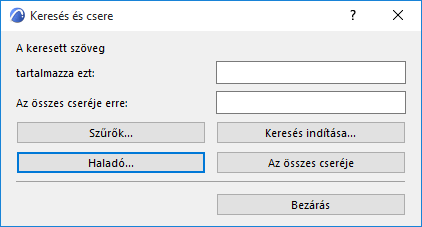
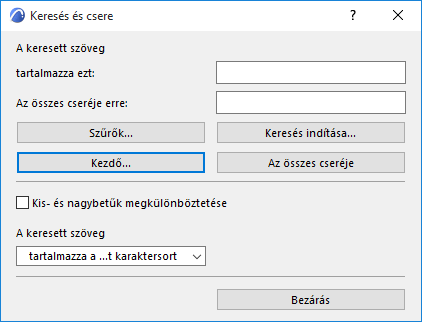
- A keresendő szöveg tartalmazza ezt: Adja meg a keresett szöveget. A keresési feltételek a Haladó módban módosíthatóak.
- Csere mind erre: Ez a típusú csere akkor alkalmazható, ha a Csere mindre kattint.
A Szűrők gombra kattintással megnyit egy újabb párbeszédablakot, melyben az Elem, Fólia és Szint szűrőket állíthatja be.
Keresés itt:
- Aktuális nézőpont: Kattintson erre a gombra, ha a keresést az aktuális szintre szeretné korlátozni.
- Minden nézőpont: Kattintson erre a gombra, ha minden szinten szeretne keresni.
- Látható fóliák: Alapértelmezés szerint a program csak a látható fóliák között keres. A Minden fólia lehetőség aktiválásához előbb kattintson „A nem szerkeszthető elemeket is” parancsra.
- Minden fólia: Kattintson erre a gombra, ha minden fólián szeretne keresni.
Keresés helye:
- A nem szerkeszthető elemeket is: Jelölje be ezt a négyzetet, ha szeretné a keresési lehetőségeket három új szűrővel kiegészíteni: Méretezések mért értékei, Asszociatív címkék és minden fólia, beleértve a láthatatlanokat is. (A szűrőket be kell jelölni ahhoz, hogy szerepeljenek a keresésben.)
- Szövegek: Jelölje be ezt a négyzetet, ha a szövegekben is szeretne keresni.
- Címkék: Jelölje be ezt a négyzetet, ha a címkékre is ki szeretné terjeszteni a keresést.
- Méretezések egyedi szövegei: Jelölje be ezt a négyzetet, ha az egyedi méretű szövegekre is ki szeretné terjeszteni a keresést.
- Ablakok/ajtók: Jelölje be ezt a négyzetet, ha az Ablakok/ajtókra is ki szeretné terjeszteni a keresést.
- Helyiségek: Jelölje be, ha a helyiségek tartalmára is ki akarja terjeszteni a keresést.
- Asszociatív címkék: Jelölje be, ha az asszociatív címkékre is ki akarja terjeszteni a keresést. (Csak akkor érhető el, ha bejelölte „A nem szerkeszthető elemeket is” négyzetet”.)
- Méretezések mért értékei: Jelölje be ezt a négyzetet, ha a mért méretezésű értékekre is ki szeretné terjeszteni a keresést. (Csak akkor érhető el, ha bejelölte „A nem szerkeszthető elemeket is” négyzetet”.)
- Tárgyak/lámpák: Jelölje be ezt a négyzetet, ha Tárgyakra/lámpákra is ki szeretné terjeszteni a keresést.
A kiválasztások megtétele után kattintson az OK-ra, hogy visszatérjen a fő párbeszédablakba.
- Kisbetű/nagybetű: Jelölje be ezt a négyzetet a kisbetű/nagybetűre érzékeny kereséshez.
- A keresendő szöveg ... a megadott karaktersort: Válasszon keresési feltételt a listáról.
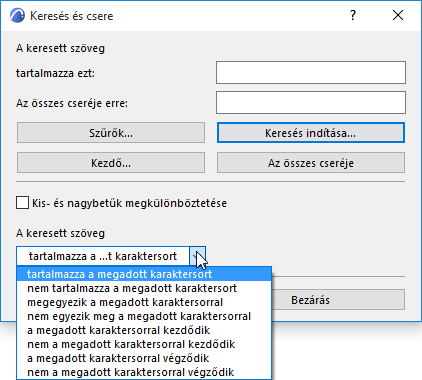
- Ha itt rákattint a Csere mind gombra, akkor az összes talált szöveg automatikusan kicserélődik.
- Ha rákattint a Keresés indítása gombra, megjelenik egy ablak, felsorolva az összes talált szöveget.
Keresés és csere eredménye
- A megtalált elem tartalmazza ezt: Az eredeti keresési feltétel
- Szövegek cseréje, amelyek tartalmazzák ezt: Írja be a cserélendő szöveget, ha cserélni szeretné a találati lista elemeit
- Erre: Írja be a kijelölt listaelemek cseréjekor behelyettesítendő szöveget.
- Találatok: Ez a mező tartalmazza a találatok listáját. A szerkeszthető listaelemek feketék, a csak olvasható szövegelemek szürkék. A szerkesztéshez kattintson kétszer a szövegre. A frissen cserélt elemek dőlt betűsek, és visszaállnak sima betűtípusra, amikor a változásokat alkalmazza.
- Csere: Kattintson ide a listában kiválasztott összes szöveg cseréjéhez.
- Nagyítsd: Kattintson ide a lista első kiválasztott elemének nagyításához.
- Kicsinyítsd: Kattintson ide a kicsinyítéshez.
- Változások alkalmazása: Kattintson ide, hogy a listán végzett módosítások az Archicadben ténylegesen végrehajtódjanak.
- Az Új keresés gombra kattintva a lista eltűnik, és új keresést kezdhet.