Adatbiztonság és integritás
(Beállítások > Munkakörnyezet > Adatbiztonság és integritás)
Az Adatbiztonság és integritás párbeszédpanel (Beállítások > Munkakörnyezet > Adatbiztonság és integritás) elemeinek segítségével minimálisra csökkentheti az adatvesztés vagy a fájlsérülés kockázatát. Ez különösen akkor fontos, ha számítani kell hálózati feszültségingadozásra, kimaradásra vagy pedig a számítógép hajlamos az összeomlásra.
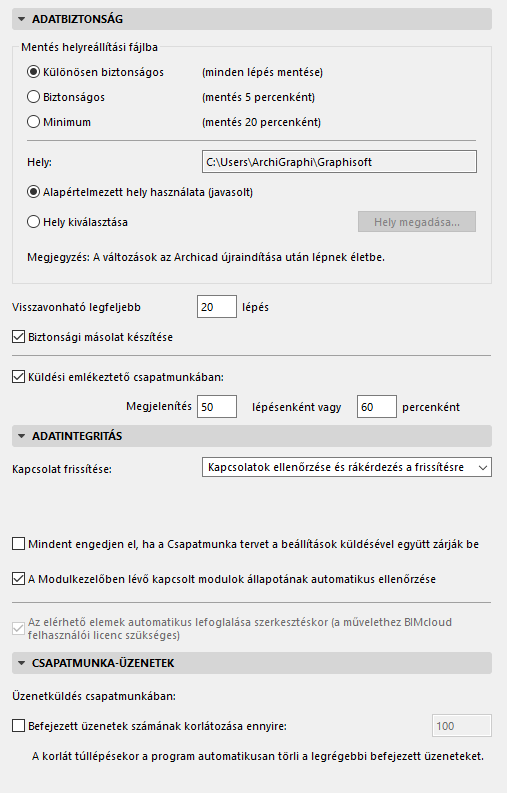
Mentés helyreállítási fájlba
A Mentés helyreállítási fájlba részben állíthatja be azokat a jellemzőket, amelyekkel az adatvesztést elkerülheti. Ha összeomlás miatt újra kell indítania számítógépét vagy a programot, az MEP Designer következő indításakor a párbeszédablak beállításainak megfelelően nyílik lehetősége a megszakított munka folytatására.
Amikor a Mentés helyreállítási fájlba folyamatban van, a Buldózer kurzor megjelenhet néhány pillanatig a képernyőn, amíg a program elmenti az utolsó Mentés helyreállítási fájlba (vagy a kézi Mentéshez) képest történt változásokat. A Mentés helyreállítási fájlba művelet még a nagyobb tervek esetén is csak néhány másodpercet vesz igénybe.
Mentés helyreállítási fájlba lehetőségek:
- Különösen biztonságos: Ez az alapértelmezett és ajánlott beállítás. A program minden lépés után menti az adatokat egy helyreállítási fájlba.
- Biztonságos: Az adatok 5 percenként kerülnek mentésre.
- Minimum: Az adatok 20 percenként kerülnek mentésre.
A Mentés helyreállítási fájlba funkcióknál három korlátozást kell figyelembe venni. A következő elemek kizárólag kézzel menthetők el:
Ha az MEP Designer egy összeomlást követően újraindul, felismeri a Helyreállítási fájl állományát és felkínálja annak megnyitását. A helyreállítási fájl megnyitható a kiinduló párbeszédablakból is.
Helyreállítási mappa
A megadott helyen tárolja a mentett dokumentumokat:
- Alapértelmezett hely használata vagy
- Válasszon helyet, majd Tallózzon a számítógépe vagy a hálózat mappái között.
A Helyreállító mentés mappa beállításain végrehajtott módosítások a program újraindításakor lépnek érvénybe.
Visszavonható legfeljebb
Adja meg a visszavonható lépések számát.
Lásd még: Visszavonás/Újra.
Biztonsági másolat készítése
Ha ezt a négyzetet bejelöli, a program mindig készít egy biztonsági másolatot az előzőleg elmentett változatról és „.bpn” kiterjesztéssel látja el.
A Megosztott tervekről készített másolatokról ld.még Csapatmunka.
Csapatmunka 'Küldés' emlékeztető
Jelölje be ezt a négyzetet, ha azt szeretné, hogy a program automatikusan emlékeztesse a módosítások elküldésére Csapatmunka esetén.
Adja meg, milyen gyakorisággal jelenjen meg az értesítés:
(amelyik hamarabb bekövetkezik).
Adatintegritás
Kapcsolat frissítése
Itt ellenőrizhető, hogy érdemes-e vizsgálni a kapcsolt modulok állapotát dokumentum készítésekor (azaz publikálásakor).
- Kapcsolatok figyelmen kívül kihagyása: A kapcsolt fájlokon történt módosítások figyelmen kívül hagyása. Így lehet a leggyorsabban megnyitni a Modulokat tartalmazó fájlokat.
- Kapcsolt modulok ellenőrzése és megerősítés kérése frissítéskor: Terv nyomtatásakor a program megkeresi az összes kapcsolt fájlt, és ellenőrzi azok módosításának dátumát. Egy figyelmeztető ablak megkérdezi, hogy kívánja-e a módosítások frissítését. Ez a program alapbeállítása.
- Kapcsolt modulok automatikus ellenőrzése és frissítése: Terv nyomtatásakor a program frissíti az összes modult, amely a módosított fájlokhoz kapcsolódik.
Ha bármilyen probléma jelentkezne az automatikus frissítés folyamatában, válassza az első lehetőséget (Kapcsolatok figyelmen kívül kihagyása), nyissa meg a fájlt újra, azután a Modulkezelő párbeszédablakon keresztül manuálisan frissítse a kapcsolatokat.
Minden elem elengedése (Csapatmunka)
A „Minden felszabadítása a Csapatmunka terv Változások küldése paranccsal való bezárásakor” befolyásolja, hogy az MEP Designer automatikusan felszabadítsa-e az összes foglalást egy Csapatmunka terv bezárásakor a Küldés beállítás használatával.
Lásd Foglalások megtartása és felszabadítása Küldés és mentéssel.
A Modulkezelőben lévő kapcsolt modulok állapotának automatikus ellenőrzése
Ha az alapértelmezett beállítást alkalmazza, az MEP Designer a Modulkezelő minden egyes megnyitásakor ellenőrzi az összes kapcsolt modul állapotát. Ha egy tervben sok kapcsolt modul található, az automatikus ellenőrzés lelassíthatja a munkát. Ilyen esetben törölje a négyzet jelölését.
Elérhető elemek automatikus lefoglalása szerkesztéskor
Ez a csapatmunka funkció alapértelmezés szerint be van kapcsolva. Csapatmunka esetén, amint dolgozni kezd egy elemen, a program minden lehetséges esetben automatikusan lefoglalja azt az Ön számára.
Ha az automatikus lefoglalás lassítja a munkát, a program jelzi, hogy ki kell kapcsolnia a funkciót. Ezután lefoglalhatja a szükséges elemeket: ehhez kattintson a Lefoglalás gombra a Csapatmunka palettán vagy a helyi menükben.
Csapatmunka-üzenetek
Ezzel a vezérlővel adható meg a tárolt csapatmunka-üzenetek száma. Jelölje be a Befejezett üzenetek számának korlátozása négyzetet, majd adja meg a tárolni kívánt üzenetek maximális számát. A maximális szám elérésekor a legrégebbi üzenetek törlődnek.