Méretezési egység alapbeállításai
A méretezési beállítások megnyitásához válasszon az alábbi műveletek közül:
- Nyissa meg a Beállítások > Terv beállításai > Méretezési egység menüpontot
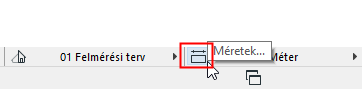
- Kattintson a Méretezések ikonra a Gyors lehetőségek eszköztáron
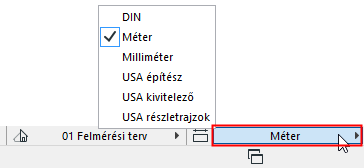
Méretezési szabvány kiválasztása
Alkalmazza az alábbiak egyikét:
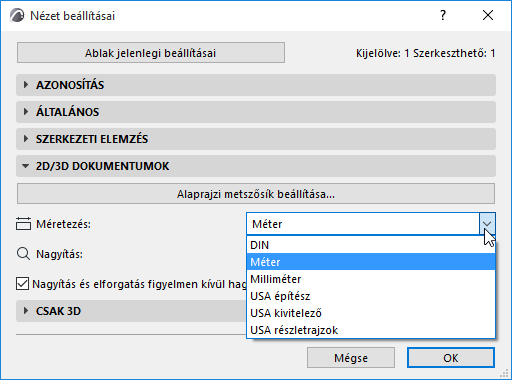
A méretezési beállítások hatása
A méretezési beállítások hatással vannak a tervben megjelenő méretezési egységekre:
- Méretezési egység
- Helyiségpecsétek
- Kitöltésszöveg
- Jelszöveg
- Szimbólum címkék (nem automatikus szöveg, amely a számítási egységek beállítási szerint jelenik meg)
- Az elemkonszignációknál: a felhasználó által megadott fő elemparaméterek (pl. falmagasság, dőlésszög)
A méretezési beállítások nem vonatkoznak a számított értékekre (az Interaktív konszignációnál, a Listázásnál és a Területek listázása kiegészítőnél például a Fal hosszára). Ezekre a számításokra a Terv beállításai párbeszédpanel Számítási egységek oldala vonatkozik. (Lásd Számítási egységek beállításai .)
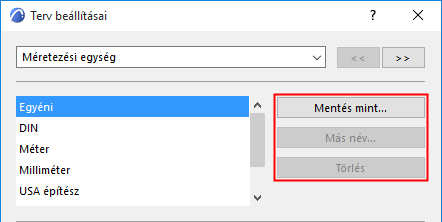
Egyéni méretezési szabvány tárolása
Mentés mint: Ha a párbeszédablakban testre szabta a méretezési beállításokat, a Szabványos elnevezés „Egyéni” elnevezésre változik. A „Mentés mint” elemre kattintva elnevezheti, és nevesített Szabványként hozzáférhetővé teheti a terv számára a Szabványt.
Méretezés típusának kiválasztása
Kattintson a nyolc ikon közül valamelyikre és válassza ki azt a méretezési típust, amelynek opcióját szeretné beállítani:
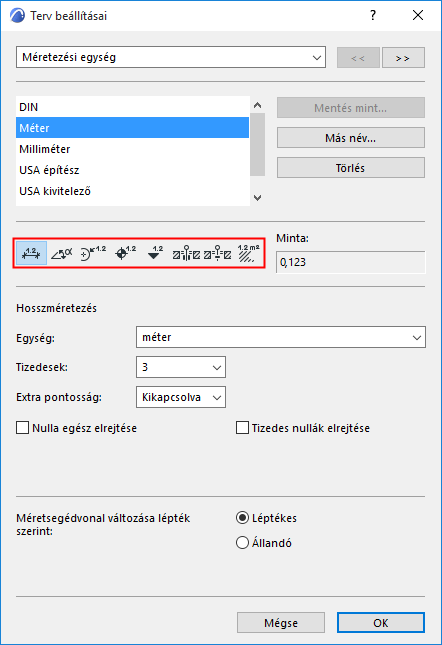
Egység megjelenítése
A vezérlők beállítása közben a Példa mezőnél megtekinthető az előnézet, azaz látható, hogyan jelenik majd meg a Méretezés típusa a tervben.
Az elérhető méretezési beállítások a kiválasztott egység (metrikus vagy angolszász) és a beállítani kívánt méretezés típusának függvényében változnak.
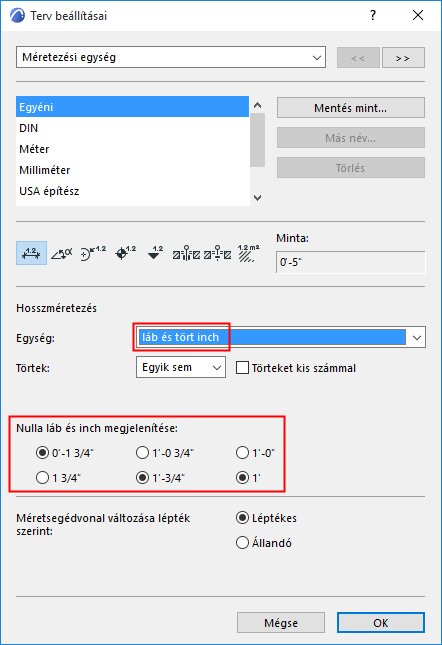
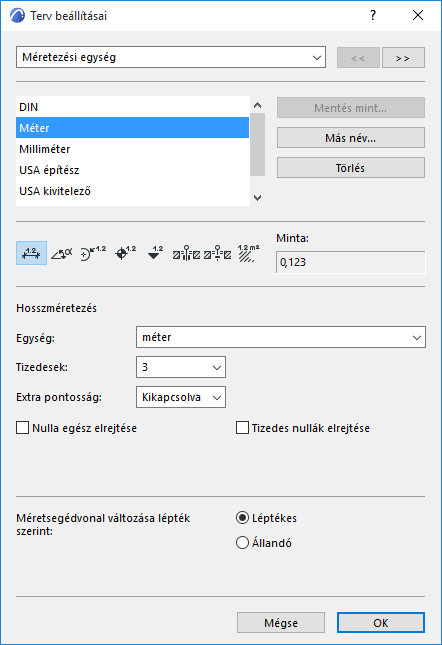
Mértékegység: Adja meg a mértékegységet az egyes mérettípusokhoz.
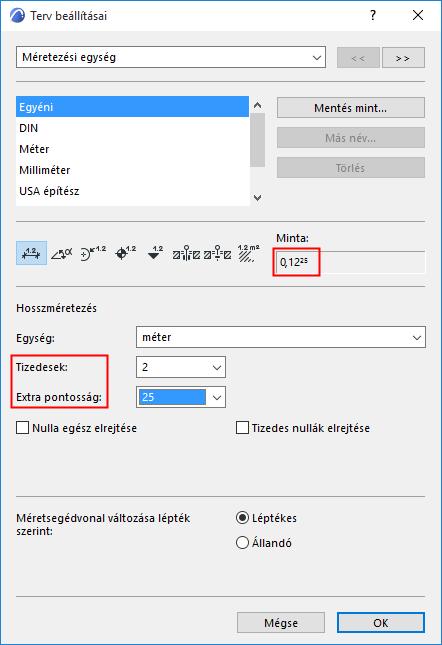
Tizedesek: A valamennyi méretezési értékben megjeleníteni kívánt tizedesjegyek számának megadása.
Extra pontosság: Válassza ezt, ha felső indexben további tizedesértékeket kíván megjeleníteni.
Példánkban a tizedesjegyek száma kettő, de mivel az Extra pontosság beállított értéke 25, a következő tizedesjegy is megjelenik felső indexben, 25 pontosságú kerekítéssel. Az eredményt láthatja a párbeszédablak Példa mezőjében.
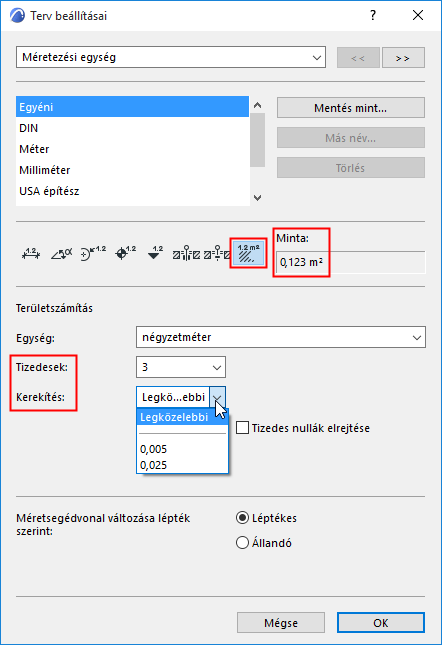
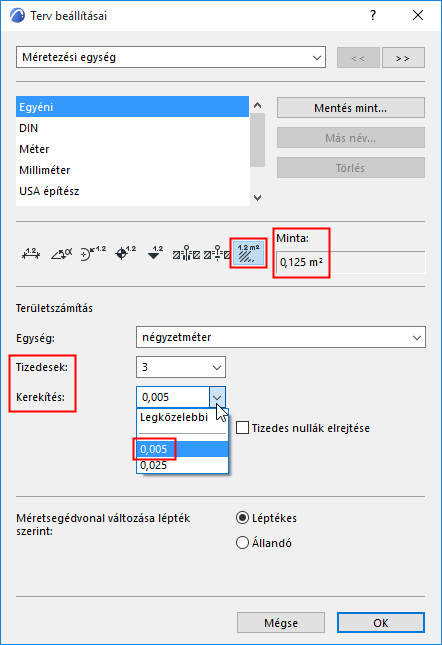
Kerekítés: A terület típusú méretek esetén elérhető. Válasszon egy kerekítési beállítást a legördülő listából.
- Legközelebbi: A program az értéket a beállított tizedesig kerekíti.
- Más: A program az értéket a beállított tizedesig kerekíti, de az utolsó számjegy(ek)et 5-ös vagy 25-ös léptékben határozza meg.
Nulla egész elrejtése: Jelölje be ezt a négyzetet a nulla egész értékek elrejtéséhez.
Tizedes nullák elrejtése: Jelölje be ezt a négyzetet a tizedes értékek végén szereplő nullák elrejtéséhez, tekintet nélkül a fenti Tizedes értékek előugró menüben megadott tizedes helyek számára.
A Tizedes nullák elrejtése és a Nulla egész elrejtése lehetőségek együtt nem használhatók.
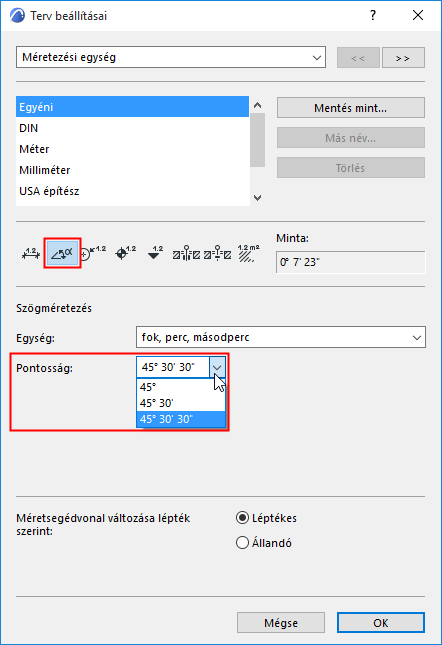
Pontosság: Elérhető a fok, perc, másodperc és geodéziai egység szögmértékegység esetén. A pontosság szintjének megadásához kattintson erre a legördülő mezőre.
Méretsegédvonal változása lépték szerint: Válasszon az állandó vagy a léptékes lehetőség közül, hogy méretsegédvonalait állandó léptékben tartsa vagy hogy az ablaklépték függvényében változtassa őket. (A méretsegédvonalak a merőleges vonalak a méretvonal és a méretezett elem között.)
Brit mértékegységek megjelenítése
Ha angolszász mértékegységet választ, a következő további lehetőségek válhatnak elérhetővé.
Törtek: Ha olyan egységet használ, amely inch tört értéket tartalmaz, kattintson ebbe az előugró mezőbe a választott mértékegységnél kijelzett törtek meghatározásához.
Törteket kis számmal: A hosszméretezésben lehet az inch és láb tört értékek kisbetűs írását ki- és bekapcsolni.
Nulla láb és inch megjelenítése: Amennyiben a Láb és tört inch lehetőséget választja, ezen a részen három pár választó gombot talál; ha a Tört inch lehetőség mellett dönt, egy pár választó gombot láthat. Mindegyik párnál válassza ki a nulla láb vagy nulla inch értékű méretek megjelenítésének kívánt beállítását.