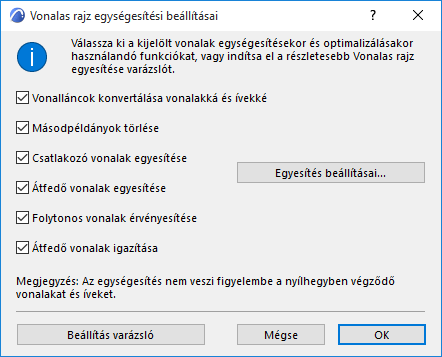
Vonalas rajz egységesítés beállításai
A párbeszédpanel előhívásához elsőként ki kell választania legalább két vonal típusú elemet. Használja a Szerkesztés > Átalakítás > Vonalas rajz egységesítése... parancsot.
Általános információkért erről a funkcióról, ld. Vonalak és kitöltések egységesítése a rajzablakokban.
Amikor első alkalommal hajtja végre ezt a parancsot, megjelenik a Vonal típusú elemek egységesítése varázsló.
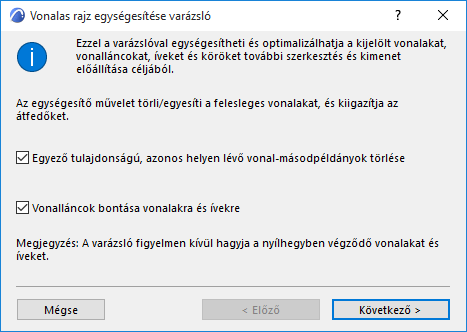
Ez a varázsló lépésről lépésre végigvezeti az Egységesítés beállításain. Ne feledje, hogy az egyes vonalegységesítési lehetőségek egymásra épülnek; a program az egységesítést abban a sorrendben fogja végrehajtani, ahogyan a lehetőségek megjelennek a Varázslóban.
Másodpéldányok törlése: A két példányban létező vonalak tulajdonságai és helyzetei megegyeznek. A program az egyik példányt meghagyja, a másikat pedig törli.
Vonalláncok robbantása rajzi alapelemekre: A program a Sokszögvonalakat több önálló vonalra bontja szét.
Vonalas rajz tulajdonság egyesítési beállításai
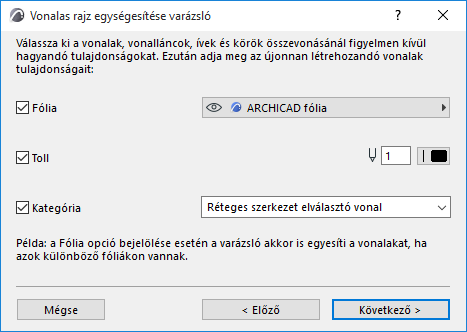
Jelöljön meg egyet vagy többet a következő tulajdonságok közül:
Az itt látható tulajdonságok bejelölésével a program ezeket a tulajdonságokat nem veszi figyelembe a csatlakozó vagy az átfedő vonalak egyesítésekor.
- Ha például bejelöli a „Toll” lehetőséget, akkor a program abban az esetben is egyesíteni fogja az egymást átfedő vagy csatlakozó vonalakat, ha a vonalak nem ugyanazt a Tollat használják (például az egyik vonal kék, a másik pedig piros).
A program a párbeszédpanelen megjelölt tulajdonságokra aktiválja a Tervlap/Toll/Kategória vezérlőket, így az egyesítés eredményeként kapott vonalakhoz tervlapot/tollat/kategóriát rendelhet hozzá.
- A Toll bejelölése után például meg kell határoznia, hogy az eredeti piros és kék vonalak egyesítésével kapott új vonal ettől kezdve piros, kék vagy egyéb színű legyen-e.
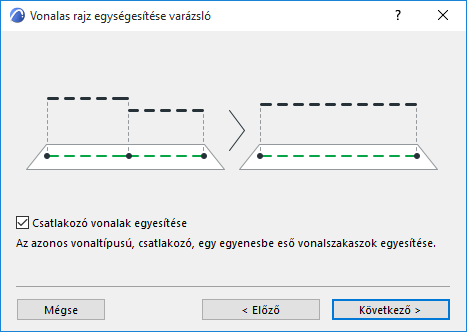
Csatlakozó vonalak egyesítése: A program egyetlen vonallá egységesíti az egy egyenesbe eső, egymással csatlakozó és azonos vonaltípusú vonalakat.
Átfedő vonalak egyesítése: A program egyetlen vonallá egységesíti az egymást részben átfedő, azonos vonaltípusú vonalakat.
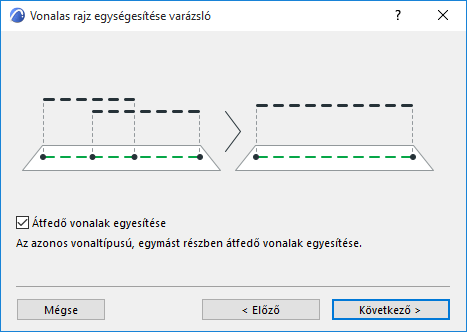
Egyesítés beállításai
Ha kiválasztotta az egyik vagy mindkettő összefűzési szabályt (Csatlakozó vonalak egyesítése/Átfedő vonalak egyesítése), a következő képernyőkön megadhatja az összefűzés eredményeként létrejött vonalak jellemzőit.
(Ha a Varázsló helyett az egyoldalas Vonalas rajz egységesítési beállításait használja, a beállítások megnyitásához kattintson az Egyesítés beállításai lehetőségre.)
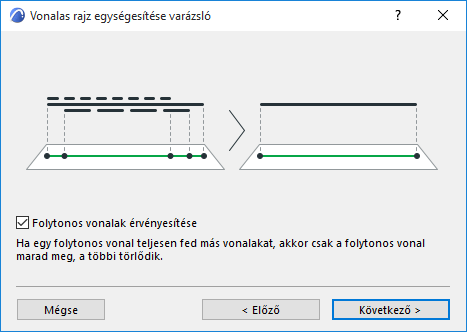
Folytonos vonalak megtartása: Ez a beállítás olyankor hasznos, ha több, egymást átfedő vonal közül az egyik folytonos vonal, amely teljesen átfedi a másik vonal(ak)at. A jelölőnégyzet bejelölésével a program törli a másik vonal(ak)at, és csak egyetlen folytonos vonalat tart meg.
Átfedő vonalak igazítása: Ez a beállítás olyankor alkalmazható, ha két vagy több, eltérő típusú vonal részben átfedi egymást. A jelölőnégyzet bejelölésével csak az átfedéses részen és csak a legfelső vonal marad meg (a megjelenítési sorrendben megadottak szerint).
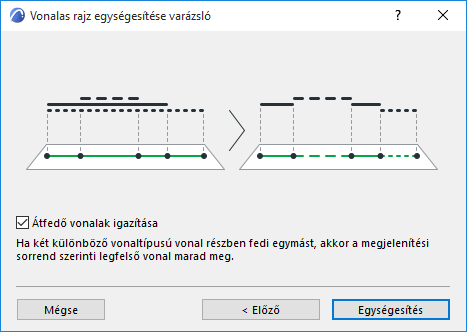
Kattintson az Egységesítés parancsra a vonalas rajz egységesítésének végrehajtásához és az eredmény összegzésének megtekintéséhez.
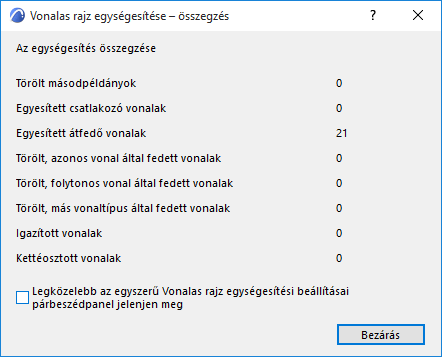
A Varázsló utolsó képernyőjén jelölje be az „Egyszerű Vonalas rajz egységesítés párbeszédpanel megjelenítése a következő alkalommal” jelölőnégyzetet. Így az egyszerűsített beállításokat tartalmazó párbeszédpanel jelenik majd meg, amikor legközelebb kiadja a Szerkesztés > Átalakítás > Vonalas rajz egységesítése parancsot.