Szerkezeti elemek modellnézet-beállításai
Szerkezeti elemek beállításai
A panel a Dokumentáció > Modellnézetek > Modellnézet-beállítások paranccsal nyitható meg.
További részleteket ld. Modellnézet-beállítások.
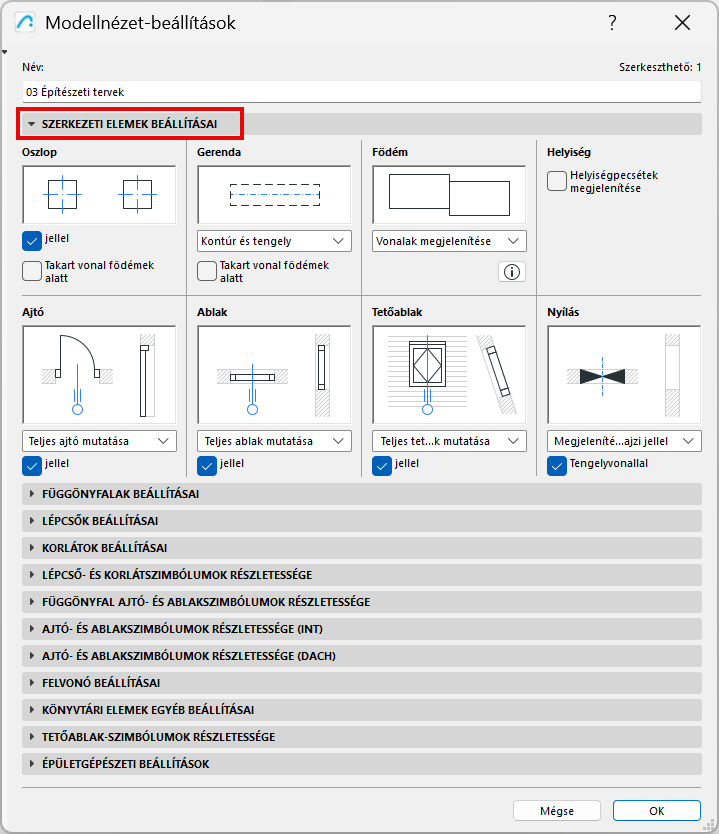
Az eredmény minden beállítási csoport mellett előnézeti ablakban látható.
Oszlop
- Jelölje be ezt a négyzetet , hogy az Oszlop beállításokban kiválasztott szimbólum (Alaprajz és metszet panel > Alaprajzi jel) jelenjen meg a modell valamennyi oszlopához.
- Takart vonal födémek alatt: jelölje be ezt a lehetőséget a födém alatti oszlopok takart vonalas megjelenítéséhez. (Takart vonalas attribútumok definiálása az Oszlop beállításokban.)
Gerenda
- Kontúr és tengely
- Csak tengely
- Csak kontúr
- Takart vonal födémek alatt: jelölje be ezt a lehetőséget a födém alatti gerendák takart vonalas megjelenítéséhez. (Takart vonalas attribútumok definiálása a Gerenda beállításokban.)
Födém
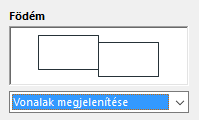
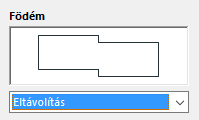
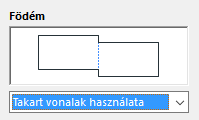
Szomszédos (ugyanabban a síkban található, egyforma felső felülettel rendelkező) födémek esetén:
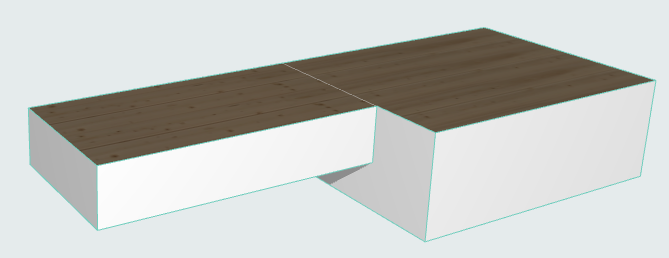
Válasszon beállítást az elválasztó vonal megjelenítéséhez vagy elrejtéséhez.
Időzóna
- Helyiségpecsét megjelenítése: Jelölje be ezt a négyzetet, ha szeretné megjeleníteni a helyiségpecséteket a tervben. (Alapértelmezés szerint ki van kapcsolva. A helyiségek elhelyezése ehelyett a kapcsolódó címkékkel történik.)
Ajtó/Ablak
A beállításokat végezze el külön az ajtók és az ablakok számára.
- Teljes Ajtó/Ablak mutatása az alaprajzon: Az ajtók/ablakok a megfelelő szimbólummal jelennek meg az Alaprajzon és a Metszet típusú ablakokban.
Méretezési jellel: Jelölje be ezt a négyzetet az ajtók/ablakok jelekkel történő megjelenítéséhez (ha rendelt hozzájuk jeleket a beállítások párbeszédablakban.)
- Csak a nyílás megjelenítése: Az ajtók és ablakok helyét (de nem magukat az ajtókat/ablakokat) nyílások jelzik a falban, alaprajzi és metszeti nézetben egyaránt.
Körvonalakkal: Az Alaprajzon látható ajtó/ablak nyílások körvonalakkal jelennek meg.
- Elrejtés az alaprajzon: Az alaprajzon sem az elhelyezett ajtók/ablakok, sem az ablaknyílások nem látszanak. (Nézet típusú ablakokban csak nyílások láthatók.)
Tetőablak
- Teljes tetőablak mutatása: A tetőablakok az alaprajzon és a metszet típusú nézetekben a fogadó tető vagy héjszerkezet Alaprajzi megjelenítés beállításai szerint jelennek meg.
Méretezési jellel: Jelölje be ezt a négyzetet a tetőablakok jelekkel történő megjelenítéséhez (ha rendelt hozzájuk jeleket a Tetőablak beállítások párbeszédablakban.)
- Csak a nyílás megjelenítése: A tetőablakok helyét (de nem magukat a tetőablakokat) egy nyílás jelzi a tetőn/héjszerkezeten, alaprajzi és metszeti nézetben egyaránt.
- Elrejtés az alaprajzon: A terven sem az elhelyezett tetőablakok, sem azok nyílásai nem látszanak. (Nézet típusú ablakokban csak nyílások láthatók.)
Áttörés
- Megjelenítés alaprajzi jellel: A nyílások megjelenítése alaprajzi és metszeti nézetben az alaprajzi jellel együtt.
Tengelyvonallal: A tengelyvonalat is megjeleníti.
- Csak a nyílás megjelenítése: Nem jelenik meg alaprajzi jel, de tetszés szerint megjelenítheti a tengelyvonalat.
- Elrejtés: A nyílások elrejtése minden nézetben (az alaprajzi, 3D és metszeti nézetet is beleértve)