Párhuzamos vetítések
Használja a Nézet > 3D nézet beállításai > Nézőpont beállítása parancsot vagy a 3D látvány eszközsor gombját a párbeszédablak megnyitásához.

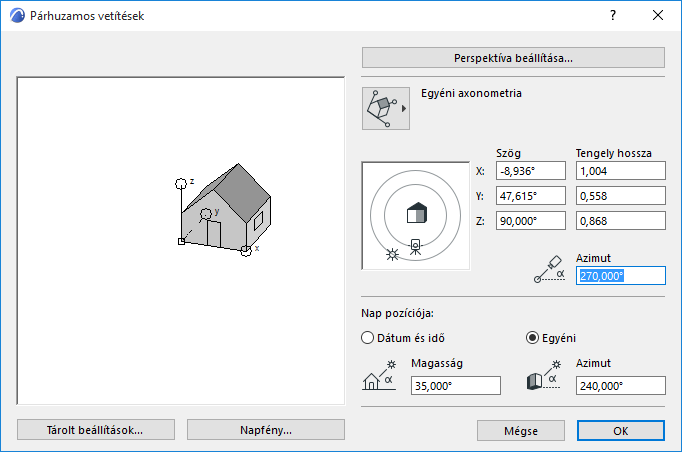
Az ebben a párbeszédablakban található szabályozásokkal 3D nézeteket állíthat be párhuzamos vetítésekként.
Kattintson a felugró gombra a 12 előre beállított nézettípusból való választáshoz, beleértve az előre definiált axonometriákat, oldal-, felül- és alulnézeteket és a saját, egyénileg definiált axonometriáját.
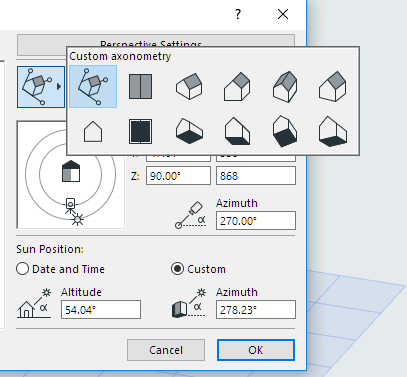
A szerkeszthető adatmezők minden vetítési típusra megmutatják az x, y és z tengelyek szögállását és rövidülési arányát.
Vetítés előnézet
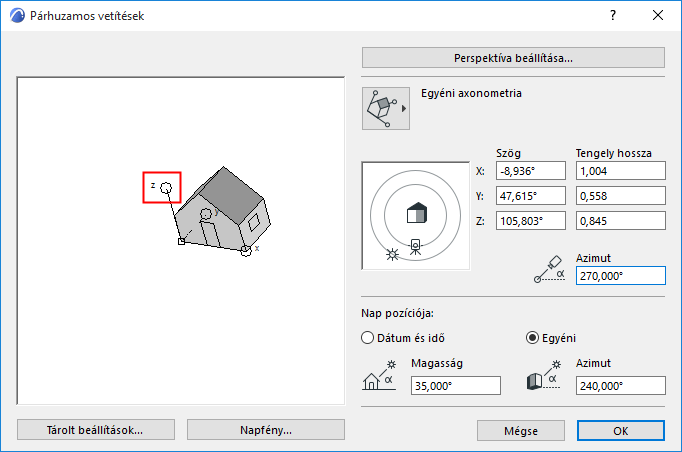
Ez az előnézet ablak megjeleníti a koordinátatengelyek helyzetét a jelenlegi nézet típusában. Kattintással vagy áthúzással helyezze át a tengelyeket vagy adja meg a három koordinátatengely szögeinek és arányainak az értékeit.
A Shift billentyű lenyomásával zárolhatja a szöget mozgatás közben. (Ha csak a rövidülését szeretné megváltoztatni, egyszerűbb, ha megadja a kívánt értéket a szerkesztőmezőben).
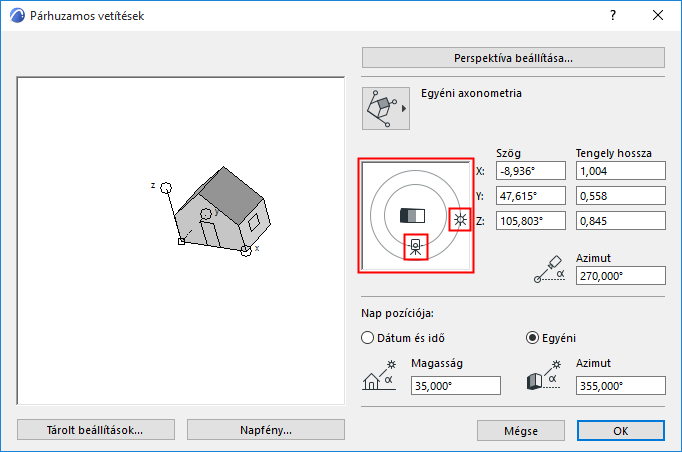
Nap és kamera pozíciójának grafikus meghatározása
A tárcsa megmutatja a Kamera azimutot és a Nap azimutot a tárgyhoz képest.
Kattintson a kamera vagy a nap ikonokra és húzza azokat a megfelelő helyre. A változtatás hatása látható a ház ikonon a minta mezőben és a szerkesztőmezőkben is (szög, tengely hossza, azimutok).
Ne feledje, hogy a Nap pozíciója és a Nap azimut értékek felülírhatók a lenti Nap pozíciója értékekkel.
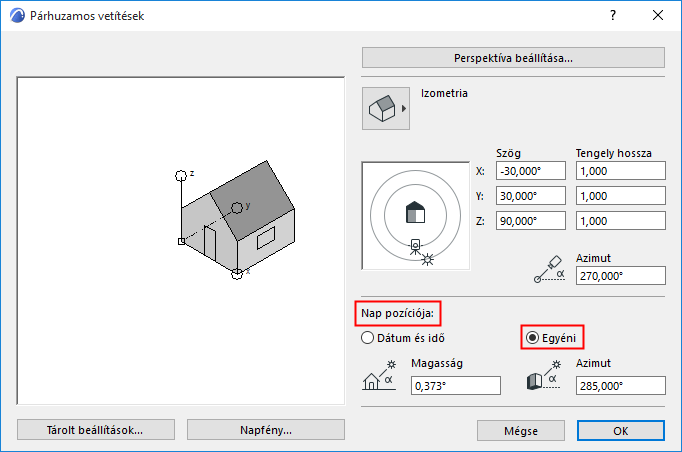
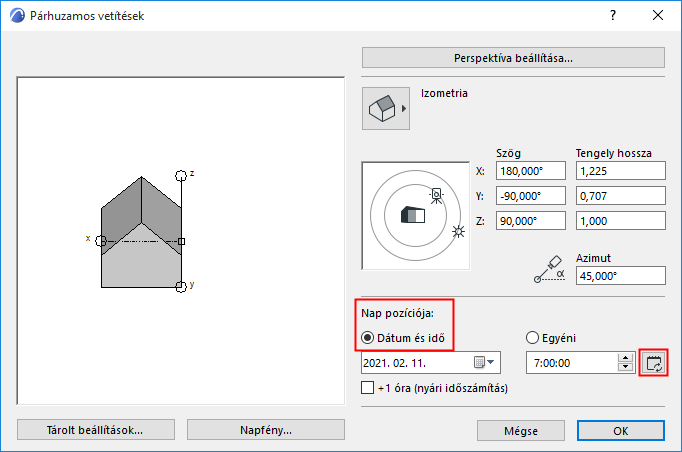
Nap pozíciója
A Nap pozíciója értékek meghatározhatók automatikusan (az adott Helybeállításokra vonatkozó dátum és idő alapján) vagy egyedi értékek segítségével.
- Dátum és idő: Adja meg a dátumot és az időt. Ezek az adatok a terv helyével együtt automatikusan meghatározzák a nap pozícióját, amely az árnyékok kiszámításához szükséges az árnyalt és renderelt képeken.
- Egyedi: Válassza ezt a lehetőséget, majd adja meg a Nap magasság és Azimut értékeket manuálisan (vagy mozgassa a nap ikont a fenti előnézetben).
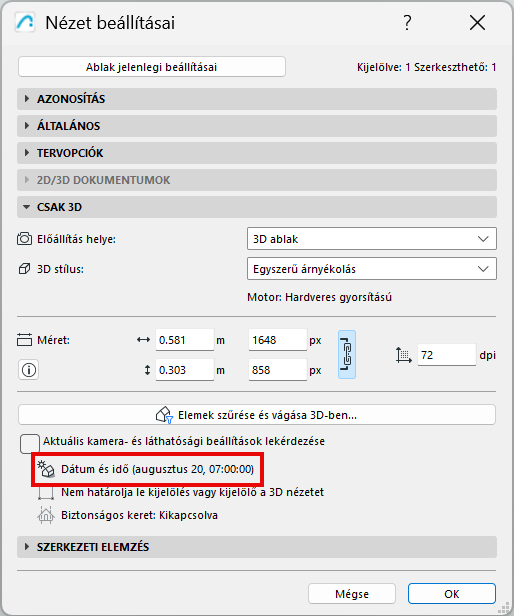
Dátum és idő a Nézet beállításainál
A Dátum és idő beállításokat a program a mentett 3D perspektíva és az axonometrikus nézetek nézetbeállításainál tárolja:
Tárolt beállítások gomb: Párbeszédablakot nyit, melyben körséta-útvonalak beállításait módosíthatja, és új képkockákat szúrhat be.
További részleteket ld. Tárolt nézetek alább.
Napfény gomb: Ha ide kattint, a Napfény beállításaival kapcsolatos párbeszédablak nyílik meg.
Lásd Napfény beállításai.
Tárolt nézetek
Nyissa meg ezt a párbeszédablakot a Párhuzamos vetítések beállításainál.
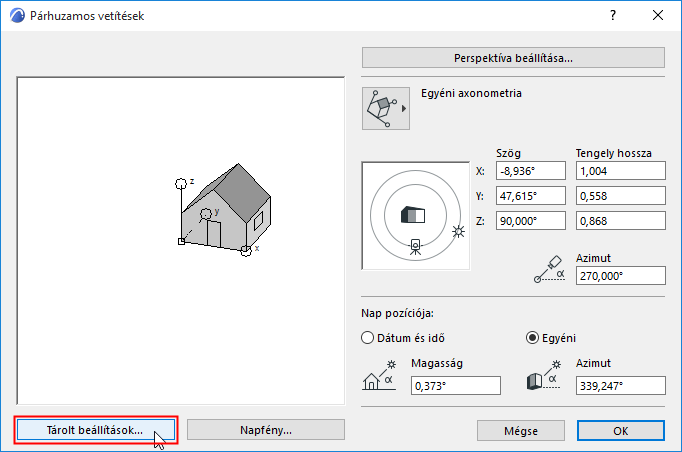
Itt tárolhatók és hívhatók elő a vetítési beállítások.
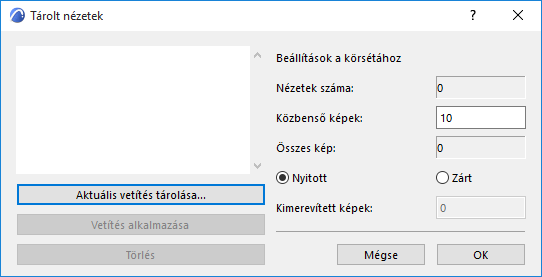
Az így tárolt beállításokat későbbi mozgóképek előállítására ismét használhatja. Az axonometrikus nézetekből összerakott mozgóképek nem azonosak a perspektívákból összeállított körsétával, még akkor sem, ha ugyanazzal a paranccsal hozzuk létre azokat. Közbenső képeket használva a nézetek közötti lágy átmenetet lehet létrehozni.
- A Aktuális vetítés tárolása gombra kattintva az aktuális beállításokat hozzáadjuk a listához. A listán tárolt nézetek a körséta fogópontjait képezik. Minden ilyen fogóponthoz nevet is rendelhet a következő párbeszédablakban.
- Ha nincs vetítés kiválasztva, Új adódik a lista aljához. Ha bármelyik vetítés ki van jelölve, akkor az új vetítés a kijelölt elé kerül betoldásra.
- A Beállítás az aktuális vetítésre hatására az eddigi kijelölés (a listában kiemelt) helyett a Tárolt választás előtt utoljára beállított vetítés lesz az aktív.
- A Törlés gombbal egy tételt törölhetünk a listáról.
- A párbeszédablak jobb oldali részében található Beállítások a körsétához keretben beállíthatja a közbenső képek számát, melyeket a program interpolálással számít ki a fogópontok jellemzőiből (pl. tengelyek rövidülése, kamera szög stb.).
További részleteket lásd Körséta.
- A Nyitott és Zárt gombokkal állíthatjuk be, hogy a körséta ciklikusan ismétlődjék-e, tehát az utolsó kép után a legelső következzék-e ismét.
- Kimerevített képek: Ez a szám az álló képkockák számát adja meg (időegységek), azaz azt az időt, amíg a mozgóképes kamera kimerevítve marad egy adott pozícióban, mielőtt a következő pozícióra átlépne.
Itt adhatja meg, hogy hány állókép legyen a kamerához tartozó körséta útvonalon.