Kép eszköz beállításai
A valamennyi eszköz eszköztárában érvényes általános beállítások leírását ld. Munkavégzés az Eszközbeállító párbeszédablakokban.
A Kép eszköz ábrák elhelyezésére és szerkesztésére szolgál. A képek a tervfájlba beágyazott ábrák.
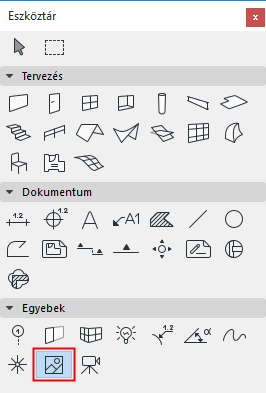
A Kép beállítások párbeszédablakban közvetlenül importálhatók a képfájlok.
További részleteket lásd Ábrák.
Kép előnézet és elhelyezés panel
Képfájlok fogadására az alábbi két lehetőség kínálkozik:
- A könyvtár böngészéséhez kattintson a Megnyitás gombra.
- A Vágólap tartalmának felhasználásához kattintson a Beszúrás gombra. (Ha a Vágólap képi információt tartalmaz, ezt a program közvetlenül fogja használni. Ha a Vágólapon szöveg van, akkor előbb bittérképpé alakítja.)Megjegyzés: Bármilyen képfájl kivágott nézete beilleszthető az Archicad tervbe. A megnyitott Archicad terv fájl mellett, nyisson meg bármilyen kép fájlformátumot. Jelölje ki a kívánt képterületet (csak a területkijelölő eszköz elérhető), majd másolja a vágólapra. Zárja be a képfájlt, majd toldja be a képet a megnyitott tervbe. Lehetősége van módosítani, mint bármilyen más képet.
Az előnézeti képen a kép látható.
A lenti név mező az importálandó fájl nevét vagy a „Betoldott kép #” szöveget tartalmazza, amennyiben a kép a vágólapról került beillesztésre. Amennyiben szükséges, kattintson a mezőre, hogy a képet átnevezhesse. Ez a fájl eredeti nevét nem érinti.
Kép mérete: Ezeknek a mezőknek a segítségével alakíthatja pontosan megfelelő méretűre a beszkennelt helyszínrajzot vagy méretezett tervlapot.
- Adja meg az elhelyezendő ábra vízszintes irányú méretét az alapértelmezésbeli hosszegységben.
- Adja meg az elhelyezendő ábra függőleges irányú méretét az alapértelmezésbeli hosszegységben.
- Az Aránytartó jelölő négyzettel illesztheti a kép arányait, ha szükséges.Tipp: Rajzok vagy képek szkennelése során a méretek gyakran torzulnak. Szüntesse meg az Aránytartó mező lenyomott állapotát, így függetlenítve a méreteket egymástól, majd külön állítsa be a helyes magasságot és szélességet. Ez különösen akkor fontos, ha létező helyszínrajzot, felmérési tervet vagy tervlapot illeszt be az Archicad tervbe.
Felbontás: Ha szükséges, akkor állítsa be a kép felbontását a specifikus nyomtatási minőség igénynek megfelelően:
Az eredeti értékek gombot használva visszaállíthatja a kép eredeti méretét és felbontását.
Beillesztés 1x1 képpont megfeleltetéssel a képernyőfelbontáshoz: Minden alkalommal, ha ezzel a beállítással szúrja be a kijelölt képet, a kiválasztott kép egy pixelje meg fog felelni a képernyő egy pixelének. A beszúrt kép mérete a képernyő aktuális nagyítási szintjének függvénye.
Jelölje be az Átlátszóságot, hogy azok az elemek látszódjanak, amik a beillesztett kép fehér képpontjai alatt találhatók.
Jelölje be a Tükör ikonokat, hogy a képet vízszintesen átbillentve tudja beilleszteni.
Az előugró ablakban megadható, hogyan értelmezze a program ezt a szögértéket az elem elhelyezése során.
- vagy a Tájoláshoz képest relatív (a szög mérése az Elforgatott nézethez képest történik)
- vagy Koordináta-rendszerhez képest abszolút (a szög mérése a terv koordináták (0,0) pontjából történik)
Lásd még: Tájolás megadása.
Kattintson a Horgonypont gombra, hogy az ábra elhelyezési pontját definiálja.
Kép képformátum panel
A Tárolási formátum mezőben tudja módosítani, hogy a fájl milyen formátumban kerüljön mentésre a projekten belül: kattintson a kívánt formátumra, majd az OK gombra.
A Tárolási formátum jobb oldalán található vezérlőben a kép színfelbontását adhatja meg.
Az alatta lévő vezérlőben a kép pixelben mért vízszintes és függőleges méretét adhatja meg.
A Mentés másként gombbal a kiválasztott képfájl másolatát más kiterjesztésű külső fájlként tudja elmenteni.
A korong ikon melletti mező a fájl méretét mutatja kilobájtban.