Modell exportálása Solibribe
- A Solibri-kapcsolat palettán: kattintson az Exportálási beállítások gombra.
- Válassza ki az exportálandó nézetet.
A kiválasztott nézet lehet 2D vagy 3D. Alaprajzi nézet esetén a kijelölt szint látható elemei kerülnek exportálásra.
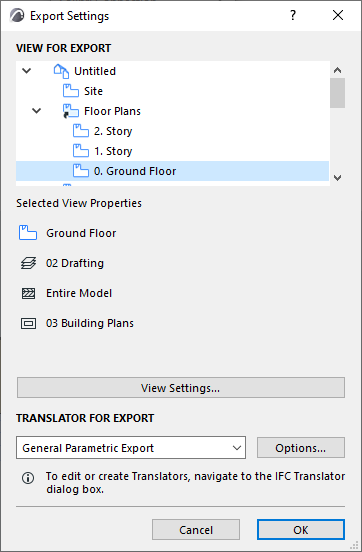
- Jelölje ki az IFC-fordítót az exportáláshoz. (Kattintson a Beállítások gombra, hogy a program megjelenítse az IFC fordító beállításait.)
A fordítók kezelése a Fájl > Együttműködés > IFC > IFC fordítók menüpont alatt történik.
- Miután kijelölte a nézetet és a fordítót, kattintson az OK gombra.
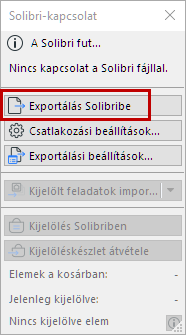
- A Solibri-kapcsolat palettán: kattintson az Exportálás Solibribe lehetőségre.
- A modell exportálásra kerül.
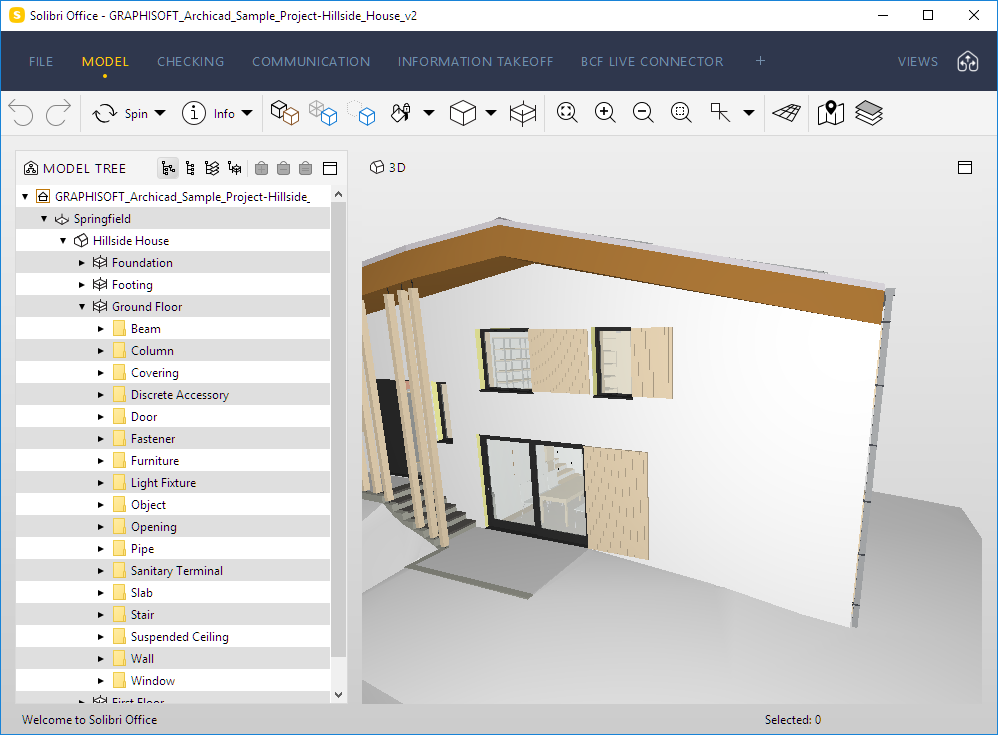
- Ne felejtse el elmenteni a modellt Solibribe: amikor legközelebb megnyitja, a Solibri modell folytatja a kapcsolatot az MEP Designer modellel.
Több modell exportálása egy Solibribe
A felhasználók az MEP Designer több példányát is csatlakoztathatják egyetlen Solibrihez. Miután létrejött a kapcsolat az MEP Designer és a Solibri között, a második Archicad is csatlakoztatható.
- Indítsa el a második MEP Designert.
- A Solibri-kapcsolat palettán kattintson az Exportálás Solibribe lehetőségre.
- Megjelenik egy figyelmeztetés: egy másik MEP Designer modell már csatlakozik a jelenleg betöltött Solibri modellhez.
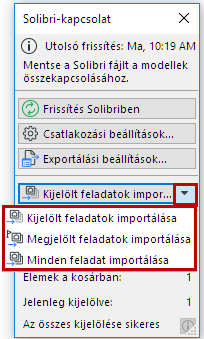
- Második MEP Designer modell hozzáadásához: kattintson a Hozzáfűzés gombra.
Ez a modell a Solibriben az első mellett jelenik meg.