Impostazioni personalizzate aziendali predefinite per l'installazione automatica
Questa descrizione spiega in dettaglio come configurare una cartella dei predefiniti da utilizzare con il parametro --customEnvironment, usato per personalizzare l'installazione automatica.
Introduzione
In modalità automatica, l'installazione predefinita include impostazioni predefinite per:
Tuttavia, potrebbe essere preferibile utilizzare delle opzioni personalizzate (ad esempio le preferenze della propria azienda) per uno o più valori predefiniti di fabbrica.
A tale scopo, bisogna
- Definire le proprie impostazioni personalizzate preferite in MEP Designer
- Impostare la posizione della cartella "Defaults" utilizzando la struttura descritta più in basso
- Aggiungere le proprie impostazioni personalizzate in questa cartella o nelle relative sottocartelle come descritto in basso
- Aggiungere il percorso di questa cartella "Defaults" alla riga di comando o al file delle opzioni.
Per ulteriori informazioni vedere Parametri della riga di comando (Installazione personalizzata) e File di opzioni (installazione personalizzata).
Procedura dettagliata
- Eseguire un'installazione singola Standard
Il primo passo consiste nell'installazione standard del programma su un singolo computer client.
Poi impostare Ambiente di Lavoro, Template e/o Traduttori DXF-DWG:
- Personalizzare le Impostazioni Ambiente di Lavoro
Usare le finestre di dialogo in Opzioni > Ambiente di lavoro per configurare le impostazioni dell'ambiente di lavoro per la propria azienda. La maggior parte di tali opzioni si trova in tre finestre di dialogo: Sicurezza dati; Aggiornamenti e Rete; e Cartelle speciali.
Una volta impostate queste opzioni, salvarle come schemi e poi salvare gli schemi in un profilo aziendale predefinito. Per salvare un profilo, accedere a Opzioni > Ambiente di Lavoro > Profili Ambiente di Lavoro.
- Personalizzare i template
Creare e salvare un numero a piacere di file template. I file template comprendono collegamenti alle librerie caricate mediante il Gestore librerie (e.g. “Libreria Ufficio Standard”). I template possono anche comprendere le Preferenze progetto (es.: Unità di lavoro, Preferenze calcolo zone), e contenuti come Layout Master, Info progetto, elementi posizionati (es.: marker alzato, interi edifici).
Salvare ogni template usando Archivio > Salva con nome... (File template *.tpl).
- Creare una cartella “Defaults”
Creare una cartella “Defaults” temporanea. Assicurarsi che si trovi in una posizione accessibile a tutti gli utenti.
Vedere anche Nota sullanecessità di garantire l'accessibilità di rete alla Cartella “Defaults” (solo WIN):.
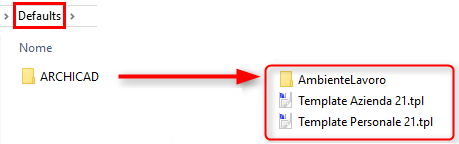
All'interno di questa cartella "Defaults", creare delle sottocartelle e aggiungere le impostazioni predefinite personali salvate, come descritto nei passaggi successivi.
- Creare la sottocartella "Defaults/Archicad" o "Defaults/MEP Designer ".
Dove si trova la cartella AmbienteLavoro salvata:
Users\<Nome utente>\AppData\Roaming\Graphisoft\MEP Designer xx.0.0 yyy (Windows)
~/Library/Preferences/Graphisoft/MEP Designer xx.0.0 yyy (Mac)
dove xx sta per il numero di versione e yyy è la versione localizzata.
- Creare la cartella "Defaults/DXF-DWG Translators".
- Nella sottocartella DXF-DWG Translators, aggiungere il contenuto delle proprie cartelle dei traduttori salvate.
Dove si trovano le cartelle dei Traduttori salvate:
Users\<Username>\Graphisoft\DXF-DWG Translators xx.0.0. yyy (Windows)
~/Library/<Username>/Graphisoft/DXF-DWG Translators xx.0.0. yyy (Mac)
- Aggiungere il file DXF/DWG Translator List.xml nella cartella "Defaults".
Dove si trova il file Lista Traduttori XML:
Users\<Nome utente>\AppData\Roaming\Graphisoft\MEP Designer xx.0.0 yyy R1\Dxf-Dwg Preferences\ (Windows)
~/Library/Preferences/Graphisoft/MEP Designer xx.0.0 yyy v1. (Mac)
- Fornire il percorso della cartella “Defaults” come parametro della riga di comando:
--customEnvironment
Esempio
Win
MEP_Designer-30-INT-3000-1.0.exe --mode unattended --customEnvironment "D:\...\Defaults"Nota sulla necessità di garantire l'accessibilità di rete alla Cartella “Defaults” (solo WIN):
- Se la cartella “Defaults” si trova in un percorso di rete, è necessario includere in questo parametro il percorso di rete completo.
- Se il percorso della cartella si trova su un'unità di rete connessa, assicurarsi che il percorso della cartella sia accessibile indipendentemente dalle autorizzazioni dell'utente (es. Amministratore).
Mac
MEP\ Designer\ 30\Installer.app/Contents/MacOS/installbuilder.sh --mode unattended --customEnvironment "userhome/.../Defaults"