Add-On
Gli add-on sono piccole applicazioni che estendono le funzionalità principali di Archicad. Numerosi add-on vengono integrati come comandi di menu di Archicad.
Per gestirli:
Aprire Opzioni > Gestore Add-On
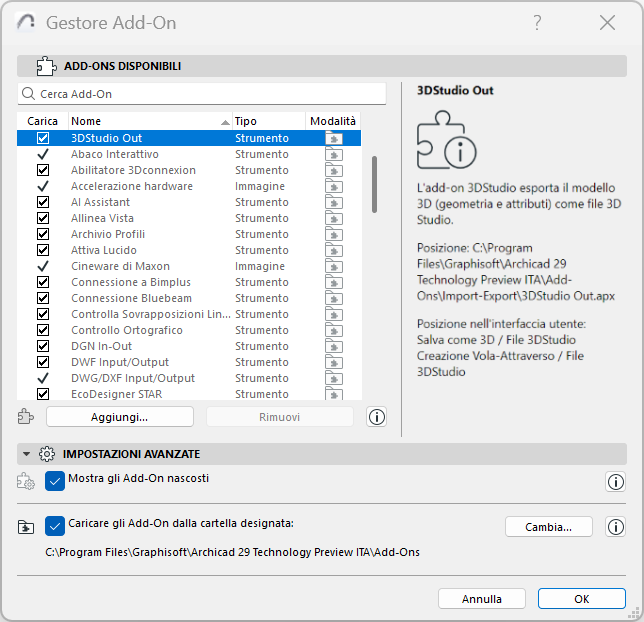
Usare il Gestore Add-On per:
- Caricare o Scaricare gli add-on dall'elenco degli add-on disponibili per la sessione di programma corrente
- Aggiungere o rimuovere add-on per l'elenco degli add-on disponibili
- Mostra informazioni sugli add-on
Pannello Add-On disponibili
Mostra l'elenco degli add-on attualmente disponibili. Le voci selezionate vengono caricate per la sessione di programma corrente.
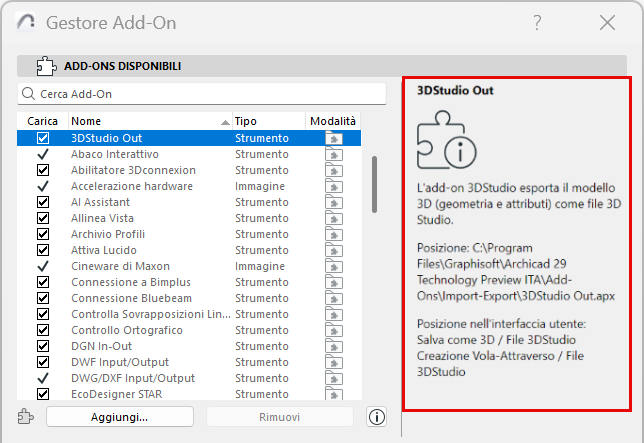
Selezionare un add-on per visualizzarne la funzione, la posizione del file e (se caricato) la posizione nel menu.
Caricare o Scaricare
- Per la sessione corrente: caricare o scaricare gli add-on attivando e disattivando le caselle di controllo. Consente di attivare o disattivare temporaneamente un add-on disponibile per la sessione corrente di Archicad. (Senza rimuoverli dall'elenco)
- Alcuni add-on devono essere sempre caricati: la loro casella di controllo non è modificabile
- Se si apre un progetto che fa riferimento a add-on attualmente non scaricati, si viene avvisati
Aggiunta e rimozione di add-on
Gestire l'elenco degli add-on disponibili utilizzando Aggiungi o Rimuovi. Dopo avere aggiunto un add-on, è possibile caricarlo.
Tipo e modalità dell'add-on
- Gli Add-On di tipo Strumento che sono caricati di default appaiono come comandi del menu nel profilo standard dell'Ambiente di Lavoro. (È possibile personalizzare la loro posizione come ogni altro comando del menu.)
- Gli add-on di tipo "Strumento" caricati manualmente saranno visualizzati in un menu in base alla posizione del punto di ancoraggio dell'add-on di quel menu (vedere Posizione del menu e Funzioni Add-on)
- Gli add-on di "Imaging" forniscono opzioni di rendering o animazione ai comandi del menu Visualizza
- La colonna Modalità mostra se l'add-on è stato caricato per impostazione predefinita o è stato caricato manualmente
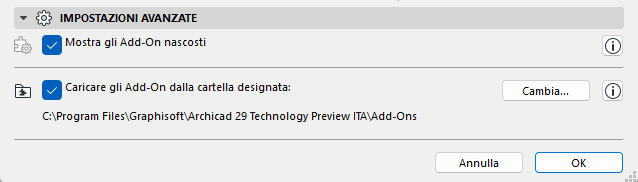
Mostra gli Add-on nascosti
Nel pannello Impostazioni avanzate, selezionare Mostra gli add-on nascosti per visualizzarli nel pannello Add-on disponibili.
Cartella Add-on designata
Selezionare la casella di controllo Carica add-on dalla cartella designata per attivare la posizione predefinita (la cartella Add-Ons nella cartella di MEP Designer o un'altra cartella dedicata (fare clic su Cambia per sfogliare una cartella diversa).
Posizione del menu e Funzioni Add-on
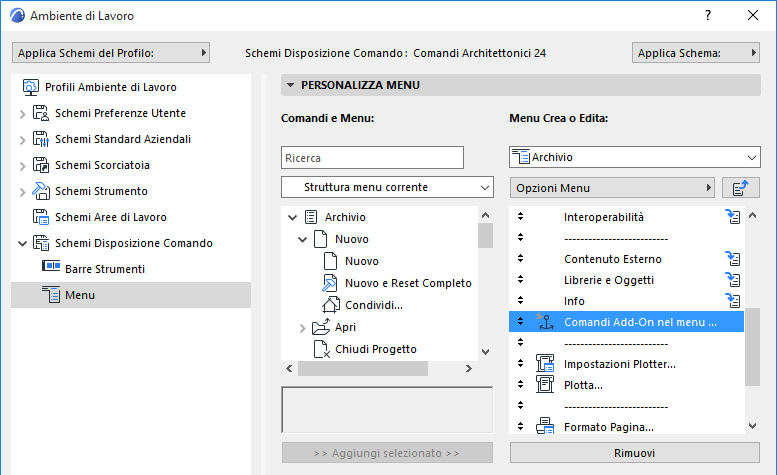
La posizione degli add-on nel menu/barra strumenti viene definita nelle finestre di dialogo delle impostazioni di Opzioni > Ambiente di Lavoro > Menu/Barre Strumenti.
Nella pagina Personalizza Menu (Barre Strumenti), aggiungere una voce "Punto di Inserimento Add-On" a un qualsiasi menu (ad es. al menu File) o alla barra strumenti. I rispettivi Add-On saranno visualizzati in questa posizione personalizzata del menu/barra strumenti.
Se il Punto di inserimento dell'Add-On non è parte della struttura del menu, nessuno degli add-on sarà visualizzato nel menu.