Gestore della Libreria
Usare il Gestore della Libreria per visualizzare e gestire le librerie del progetto.
Gestore della Libreria (Archivio > Librerie e Oggetti > Gestore della Libreria) fornisce anche un feedback su eventuali Librerie o Parti di libreria mancanti o obsolete e aiuta a risolvere tali problemi.
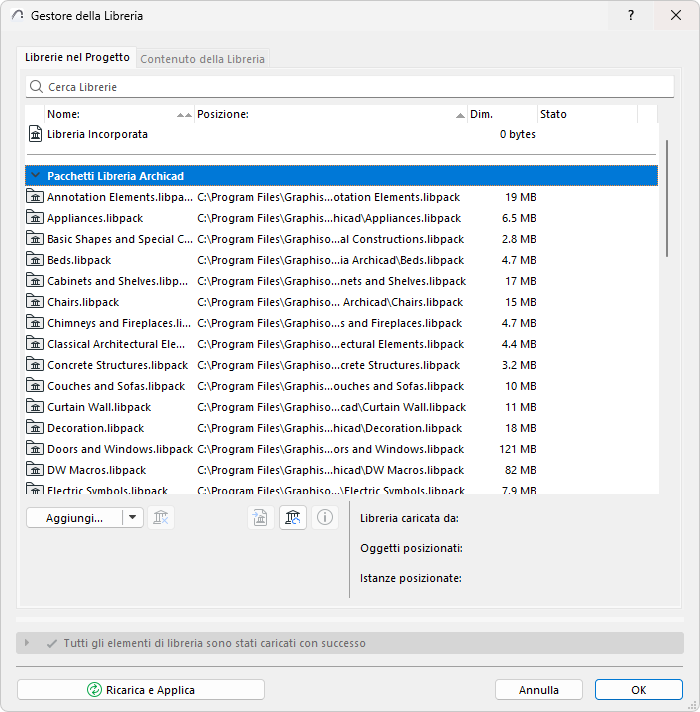
Elenco delle Librerie Progetto
Visualizzare il contenuto della libreria selezionata
Accedere ai contenuti della libreria e gestirli
Apri Gestore della Libreria
Procedere in uno dei seguenti modi:
- Usare il comando Archivio > Librerie e Oggetti > Gestore della Libreria
- Fare clic con il tasto destro del mouse su qualsiasi Elemento di Libreria nella sua Finestra di dialogo Impostazioni e usare Mostra nel Gestore della Libreria
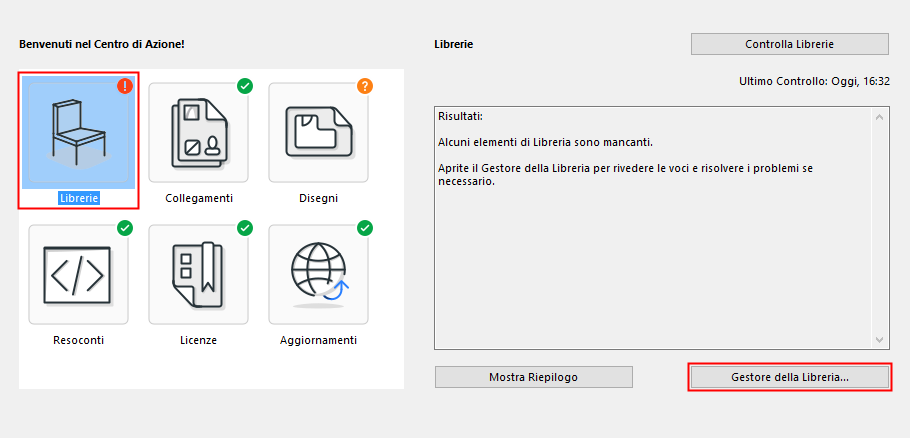
- Nel Centro di Azione (Archivio > Informazioni > Centro di Azione), fare clic sulla voce Librerie per il feedback sui problemi relativi alla Libreria, quindi fare clic su Gestore della Libreria
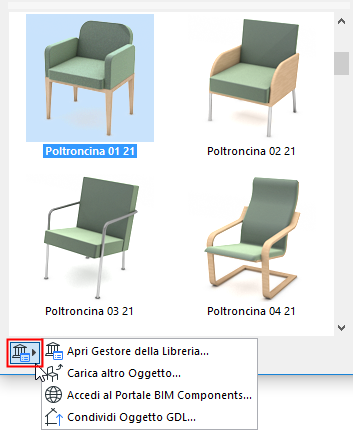
- Aprire il Gestore della libreria dal menu a comparsa della Palette Informazioni di qualsiasi Elemento di libreria

- Usare l'icona del Gestore della libreria in basso nella finestra di dialogo di qualsiasi Elemento di libreria
- Con un elemento di libreria selezionato, usare Archivio > Librerie e Oggetti > Mostra nel Gestore della Libreria
Elenco delle Librerie Progetto
La scheda Librerie nel Progetto elenca ciascuna libreria con la sua posizione e dimensione e il suo stato server (se rilevante).
Nota per utenti TeamWork: quando si riserva l'Elenco librerie sulla scheda Librerie nel Progetto è possibile aggiungere o eliminare librerie nella lista. Tuttavia non è possibile modificare il contenuto delle librerie. (Per farlo passare alla scheda del contenuto della libreria selezionata. Selezionare e riservarsi il contenuto specifico che si desidera modificare.)
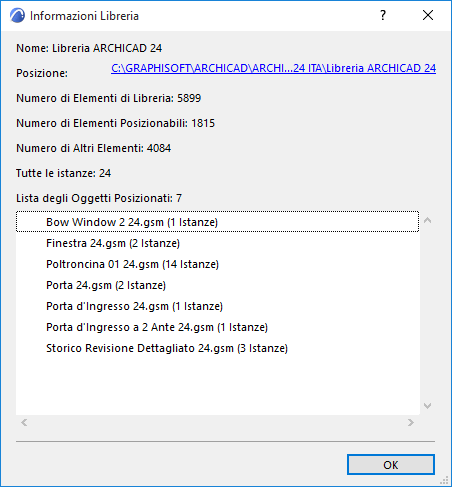
Selezionare una libreria, e/o l'icona Informazioni, per visualizzare le informazioni su di essa.
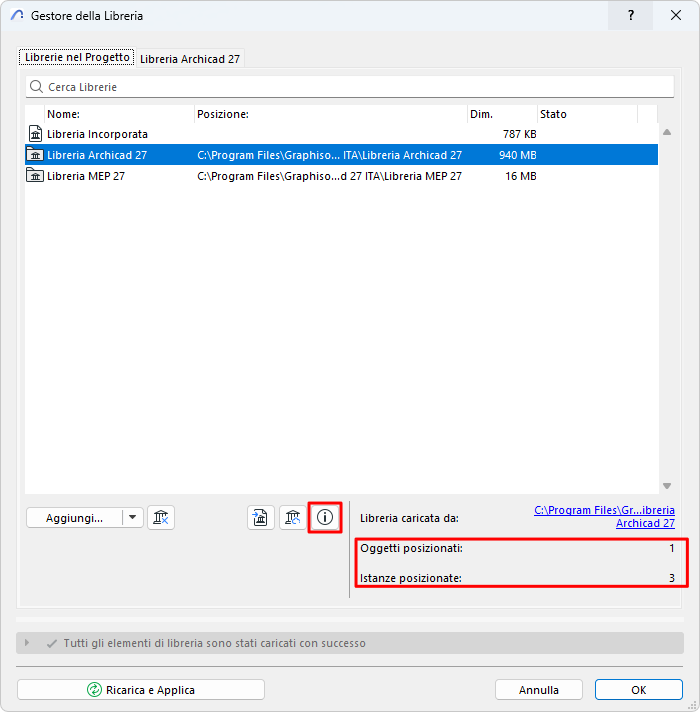
Visualizzare il contenuto della libreria selezionata
Per vedere il contenuto di una libreria:
- Selezionare il nome della libreria nella lista della scheda Librerie nel Progetto.
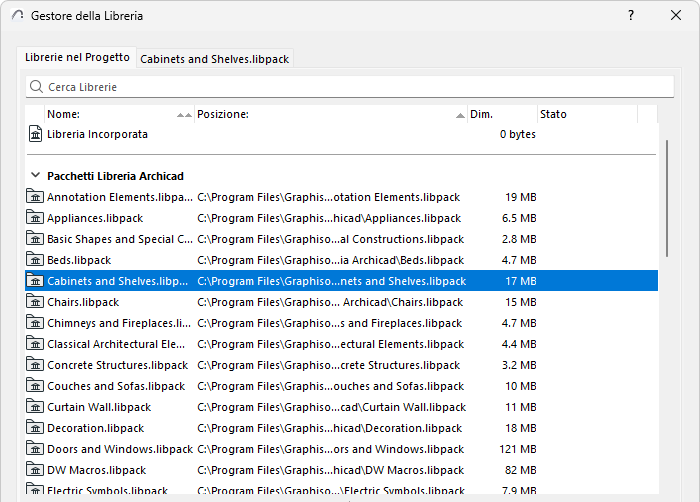
- Fare doppio clic per aprire la scheda sul lato destro (o fare clic sulla scheda contenuto) per visualizzare il contenuto della libreria selezionata, in vista icona o vista lista:
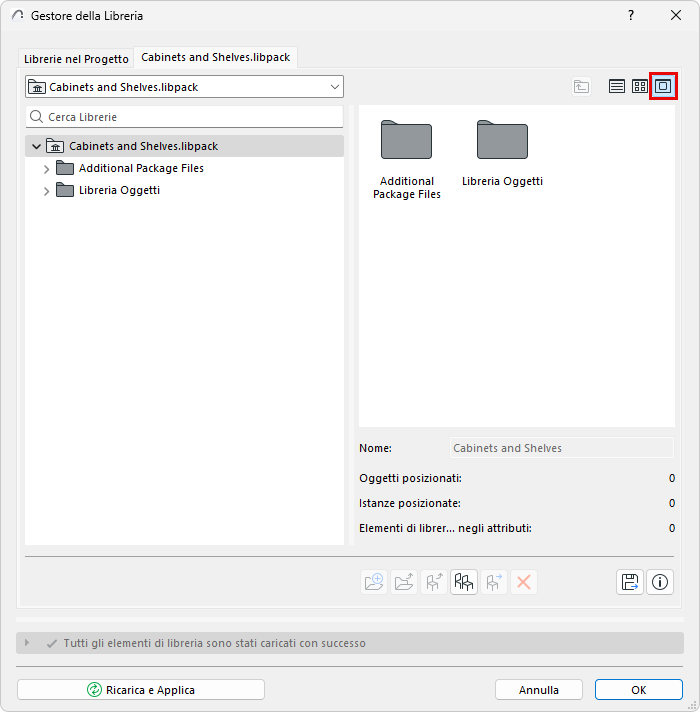
Nota: i nomi dei file che consistono solamente di un'estensione (come “.gsm” o “.DS_STORE) non sono visibili nel Gestore della Libreria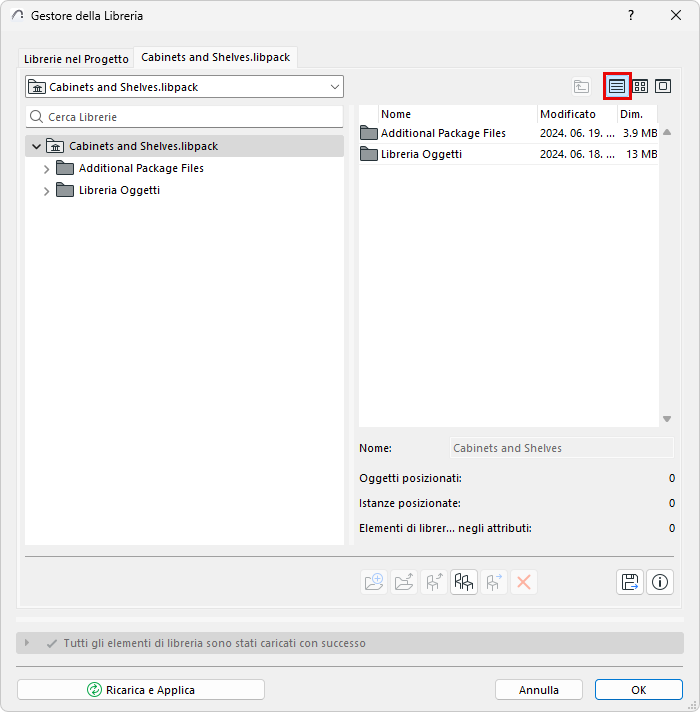
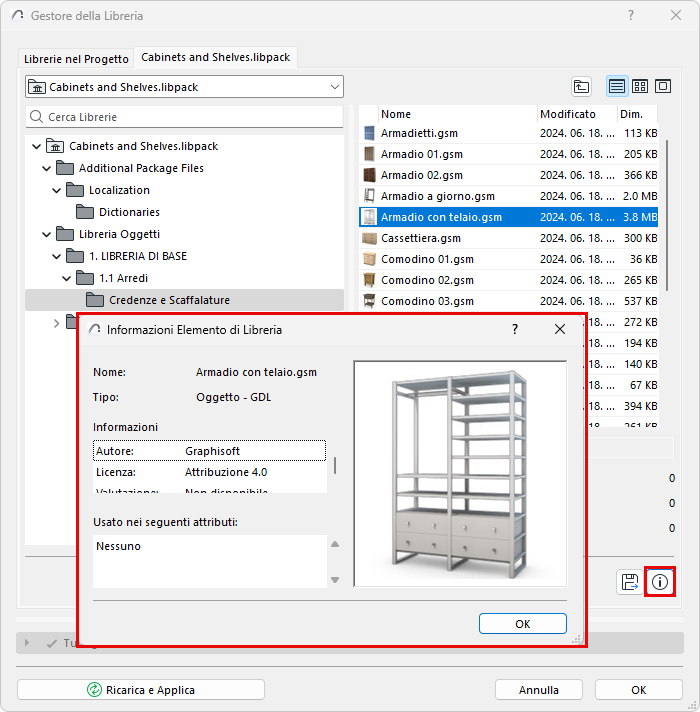
Fare clic su Informazioni per visualizzare un'anteprima di grandi dimensioni di un Elemento di Libreria.
Accedere ai contenuti della libreria e gestirli
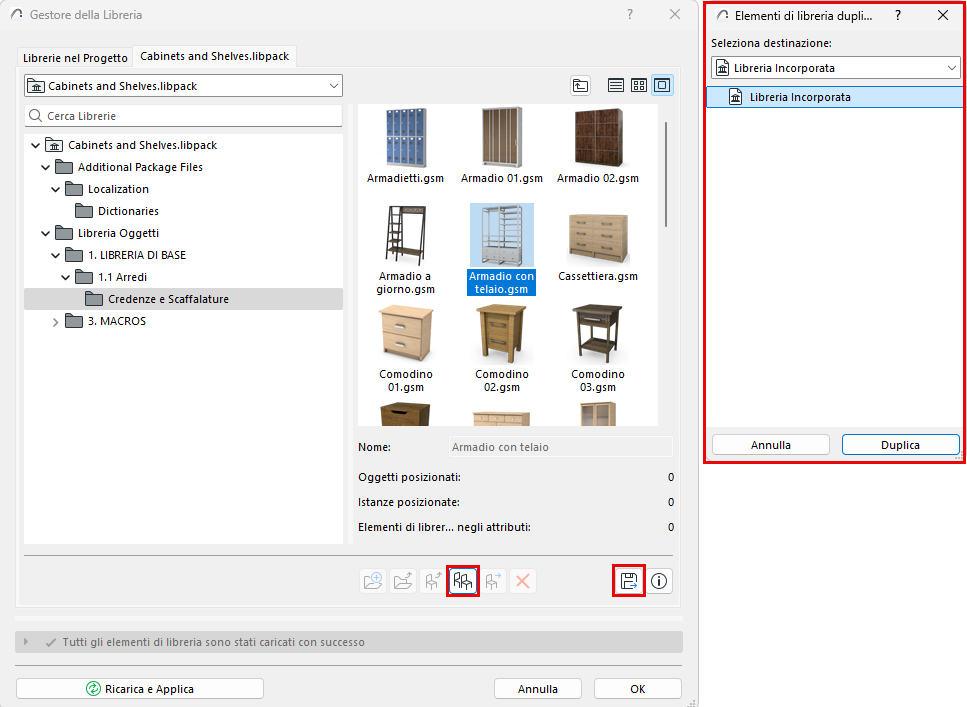
Le cartelle delle Librerie collegate non possono essere editate nella scheda Contenuto. Tutti i comandi di gestione, eccetto i pulsanti Duplica, Esporta e Informazioni, sono visualizzati in grigio. Usare un'interfaccia di gestione dei file, all'esterno del Gestore della Libreria, per gestire queste cartelle di Libreria Collegata.
Invece è possibile utilizzare Duplica o Esporta per copiare un file Elemento di Libreria (come una superficie) in una cartella accessibile, e poi editarla in un'applicazione esterna (ad es. Photoshop). Infine utilizzare Aggiungi per riaggiungerla alla propria libreria.
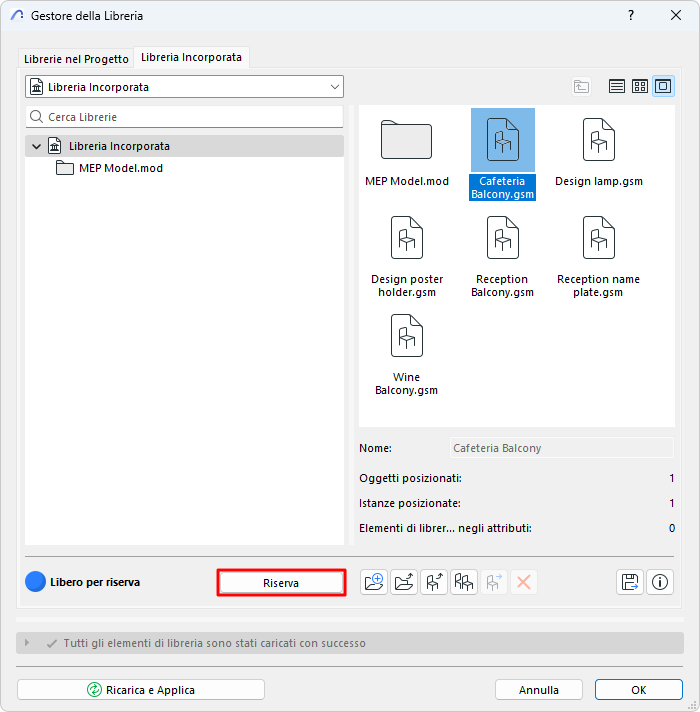
Nota per utenti TeamWork: per modificare un contenuto di libreria è necessario riservarlo per sé nella scheda Contenuto della libreria selezionata. Selezionare e riservarsi il contenuto specifico che si desidera modificare.
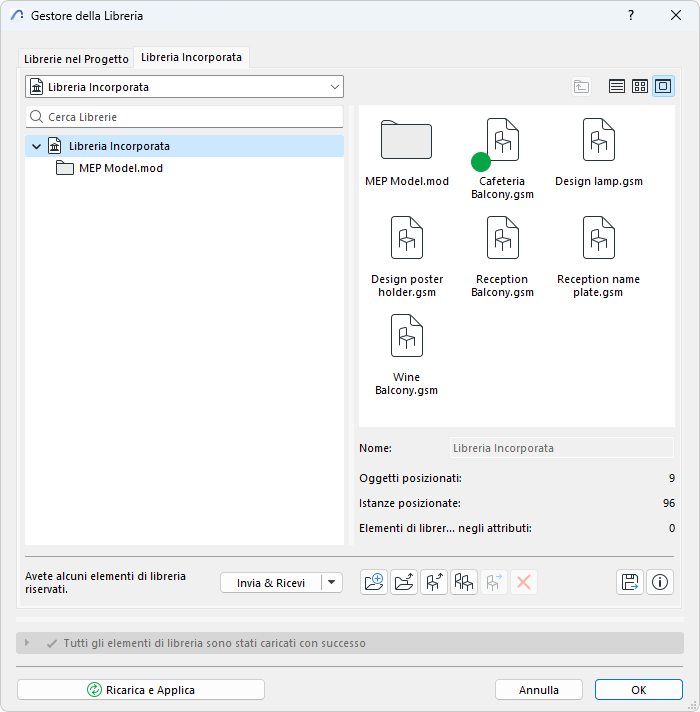
- Gli Elementi di Libreria riservati dall'utente saranno contraddistinti da un punto verde. Le cartelle e gli elementi di libreria aggiunti non ancora inviati al server saranno visualizzati in verde.
Vedere anche Apri e Edita Elemento di Libreria.
Per i dettagli sui vari tipi di contenuti elencati nel Gestore della libreria, vedere i collegamenti seguenti:
Rimuovere la libreria dal progetto
Raccomandazioni per l'uso delle librerie