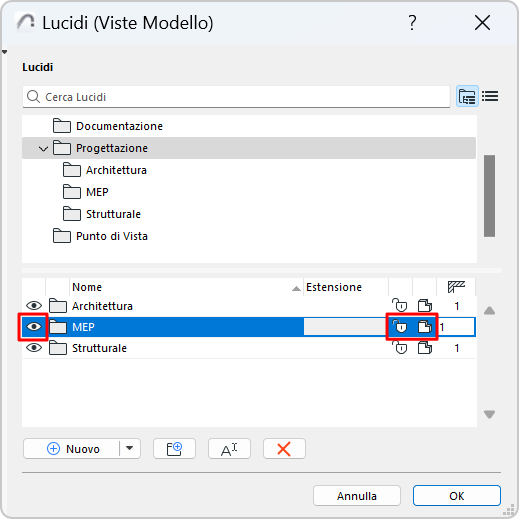
Stato del lucido
Per ciascun lucido, si possono definire i seguenti stati:
In tutta l'interfaccia, le icone indicano lo stato di ciascun lucido.
Modificare questi stati in Impostazioni Lucido: selezionare uno o più lucidi o cartelle e fare clic sulle icone per cambiare il loro stato.
Blocca/sblocca


Blocca un lucido per evitare che il suo contenuto venga modificato accidentalmente. Se un lucido è bloccato, gli elementi che contiene non possono essere editati o cancellati e su di esso non possono essere posizionati nuovi elementi.
Lo stato "misto" è visibile sulle cartelle che comprendenti contenuti con diversi stati.
Mostra/Nascondi


Imposta lo stato mostra o nascondi del lucido. Gli elementi su un lucido nascosto non vengono visualizzati.
Lo stato "misto" è visibile sulle cartelle che comprendenti contenuti con diversi stati.
Mostra tutti i lucidi
Procedere in uno dei seguenti modi:
- Usare Documento > Lucidi > Mostra tutti i lucidi o lo stesso comando dalla barra degli strumenti Disponi Elementi.
- Nella vista elenco: selezionare tutti i lucidi con Ctrl+A e fare clic sull'icona occhio.
- Nella vista cartella: seleziona la prima cartella "Lucidi" in alto, selezionare tutto nella lista, poi fare clic sull'icona dell'occhio.
Modalità Vista 3D


Scegliere la modalità di visualizzazione Ombreggiato o Filo di ferro per gli elementi del lucido nelle viste 3D.
Per esempio, si possono impostare gli elementi operatori di Operazione Solida su lucidi Filo di ferro, e gli elementi di destinazione dell'operazione su lucidi solidi.
Un altro modo per cambiare lo stato dei lucidi: usare le scorciatoie nella palette Lucidi veloci.
Vedere Lucidi veloci.
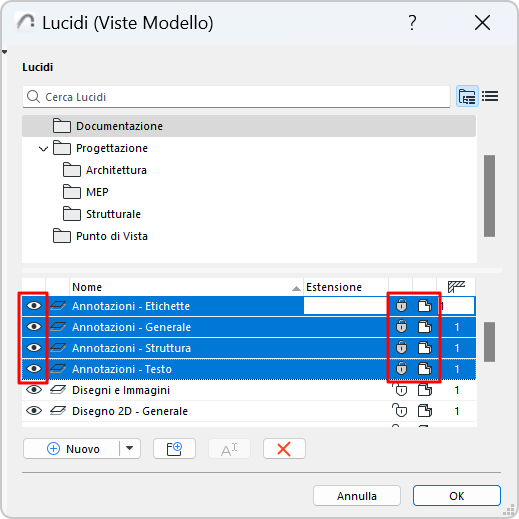
Modifica lo stato di tutti i lucidi in una cartella
Nella vista cartella: si può selezionare una sottocartella dall'elenco in basso. In questo modo è possibile modificare lo stato di tutti i lucidi all'interno di tale cartella.