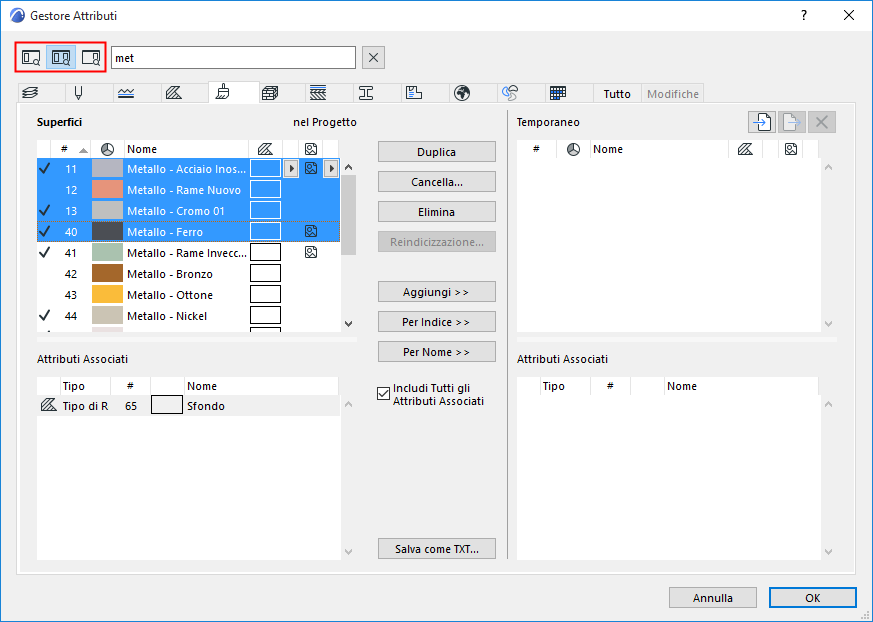
Gestore Attributi
Inoltre, è disponibile la finestra di dialogo Gestore Attributi . Nei flussi di lavoro di importazione/esportazione più complessi, si potrebbe preferire la sua interfaccia a due pannelli per confrontare due elenchi di attributi. I suoi controlli sono descritti in questa sezione.
Aprire il Gestore Attributi da Opzioni > Attributi Elemento > Gestore Attributi.
Usare questo dialogo per
- elencare e modificare gli attributi del proprio progetto corrente;
- importare gli attributi da un altro progetto o file XML, modificarli e aggiungerli agli attributi del progetto corrente;
- Salvare qualsiasi serie di attributi come file XML.
Visualizzare elenchi di attributi in base al tipo
Gestore Attributi visualizza ciascun tipo di attributo su una scheda separata.
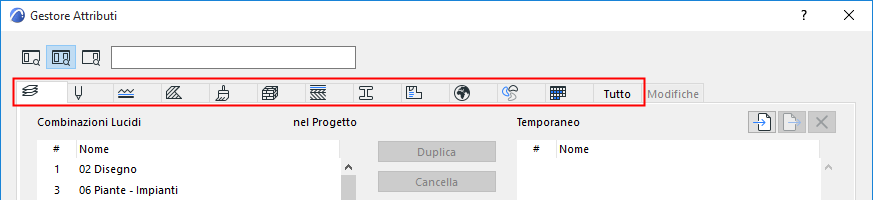
Fare clic su un'icona nella parte superiore della finestra di dialogo per passare alla lista attributi corrispondente.
- Per ordinare una lista di attributi secondo un particolare criterio, fare clic in cima al pilastro desiderato. Per esempio, si possono ordinare le penne per spessore di linea.
- La scheda Tutto combina tutti gli attributi del progetto in un unico elenco
- La scheda Modifiche elenca tutte le modifiche in sospeso degli attributi del Progetto corrente, purché il Gestore Attributi non sia stato ancora chiuso. (Vedere Ripristinare l'originale nel Gestore Attributi . )
- Facendo clic su OK (in qualsiasi scheda di Gestore Attributi) viene visualizzato un avviso per confermare e applicare le modifiche.
Attributi Associati
Per ogni tipo di attributo, la gerarchia completa di Attributi associati è elencata in Gestore Attributi:
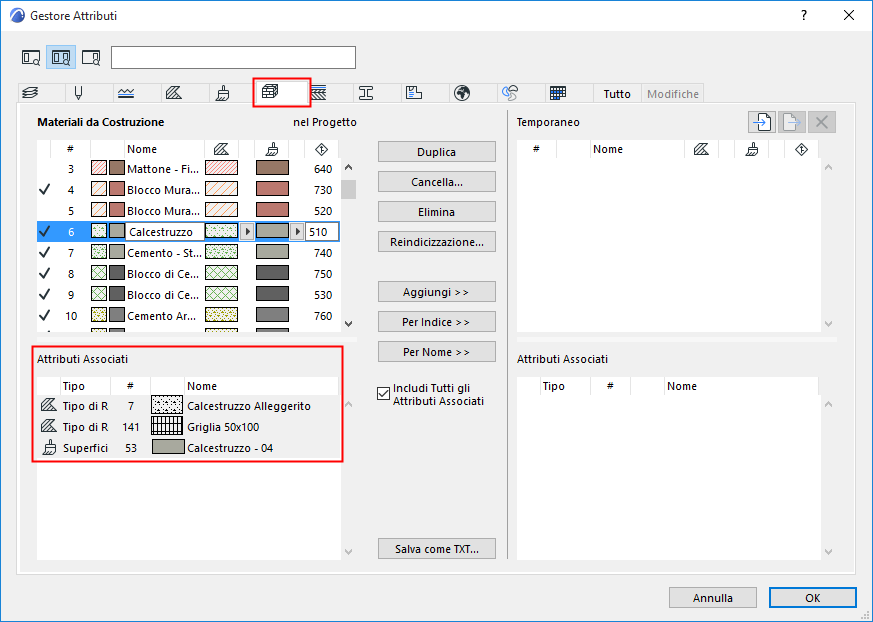
Gli attributi associati sono di sola lettura in Gestore Attributi, ma se si fa clic su uno di essi, si apre immediatamente la scheda Attributo pertinente.
Numero Indice Attributo
Gli elementi si riferiscono agli attributi per il loro numero di indice. Per editarlo, fare clic su Reindicizzazione.
Attributi con segno di spunta
Gli attributi nell'elenco hanno un segno di spunta se nel progetto corrente sono utilizzati:
- da elementi posizionati
- dalle Impostazioni di Default di Preferiti e Strumenti
- in altri attributi (ad esempio, un Retino utilizzato in un Materiale da Costruzione)
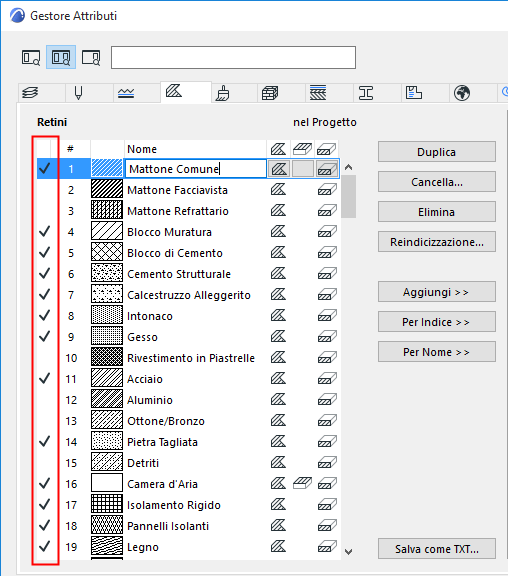
È però necessario tenere presente che un attributo indicato come non usato (ossia non contrassegnato da un segno di spunta) può in realtà essere oggetto di un riferimento nello Script GDL di un oggetto posizionato.
Il segno di spunta "usato con" non è disponibile per i seguenti attributi: Combinazioni di Lucidi, Set di penne, Penne.
Vedere anche Elimina (solo gli attributi del progetto).
Elenco temporaneo in Gestore Attributi (lato destro)
Il lato destro di Gestore Attributi è l'elenco di attributi "Temporaneo". Usare questa interfaccia (sul lato destro) per trasferire gli attributi da e verso l'insieme degli attributi del progetto corrente (sul lato sinistro).
È possibile modificare e gestire gli attributi nell'elenco Temporaneo in modo simile a quelli dell'elenco del Progetto.
Vedere Aggiungi/Sovrascrivi gli Attributi tra elenchi .
Tuttavia, l'elenco temporaneo viene cancellato quando si chiude il Gestore Attributi.
Cercare un attributo
Immettere un termine di ricerca per individuare gli Attributi nella pagina della scheda corrente, su uno o entrambi i lati del Gestore Attributi. La ricerca non include gli Attributi Associati.
Utilizzare le icone a sinistra del campo Ricerca per filtrare: Ricerca Entrambi i Lati o Solo lato destro/sinistro.
Fare clic sul pulsante X per cancellare la ricerca.