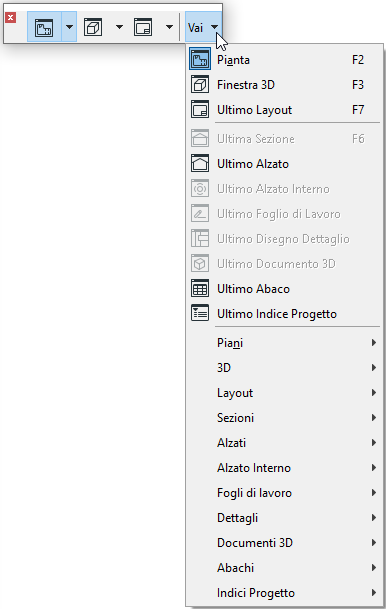
Trova e apri la vista del progetto o la finestra richiesta.
Navigatore
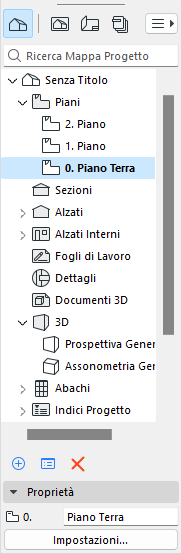
La Palette Navigatore contiene tutti i Punti di vista, le Viste, i Layout e i set di Pubblicazione del progetto, elencati in quattro mappe.
Trova un elemento e fai doppio click su di esso per aprirlo
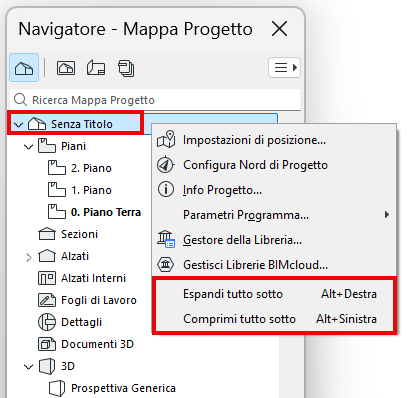
Se necessario: espandere o chiudere tutte le sottovoci di una cartella selezionata utilizzando il comando del menu contestuale
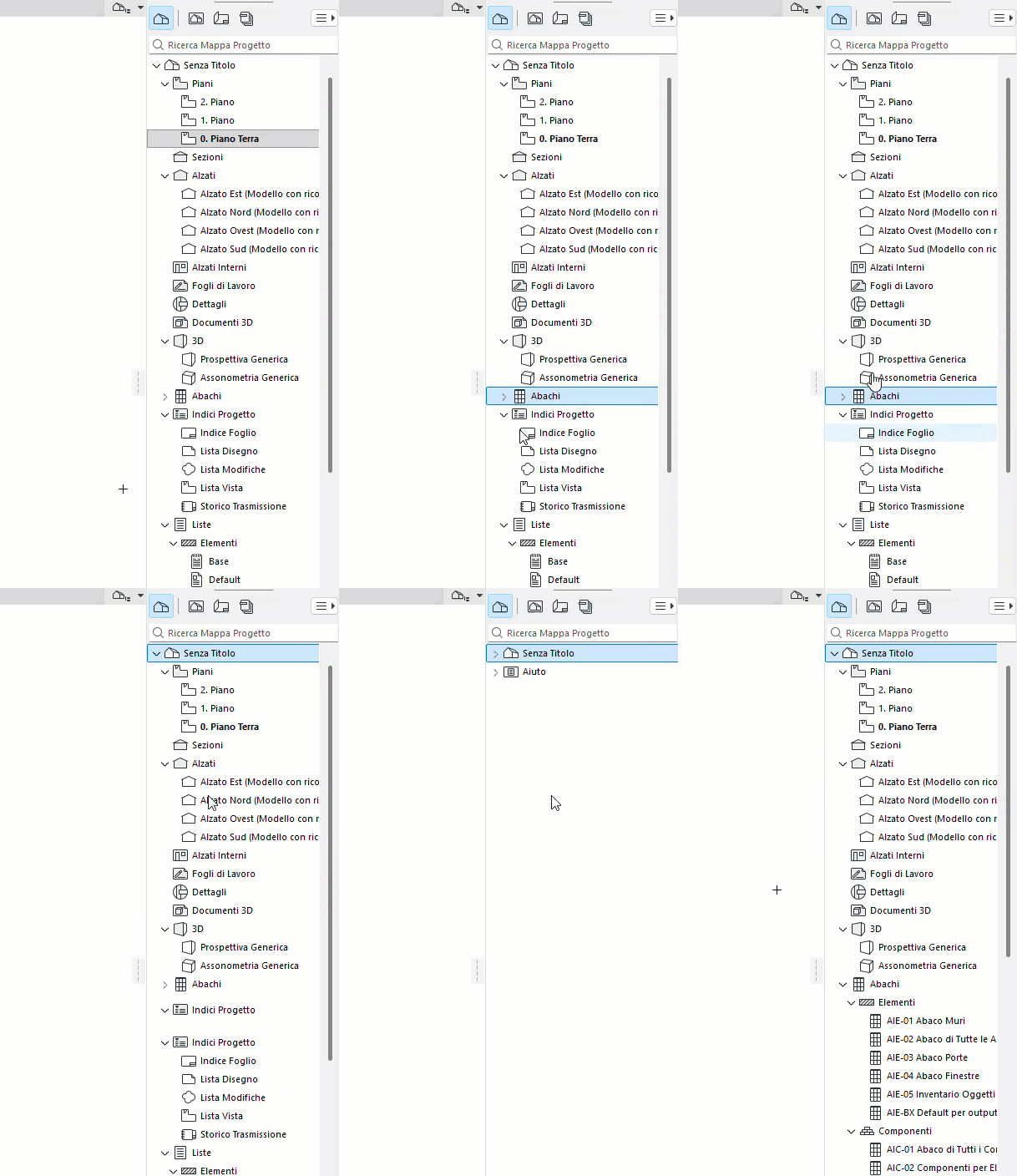
Usare il campo di ricerca per individuare gli elementi per nome
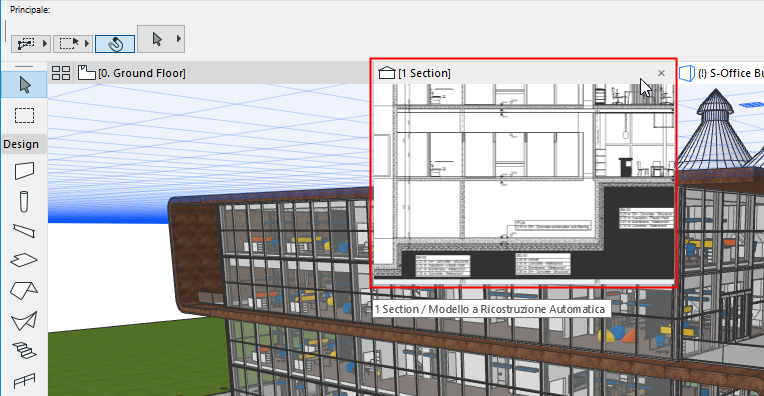
Nota: quando si apre una nuova vista o un nuovo layout, esso può sostituire la vista/il layout aperto o aprirsi in una nuova scheda separata. Modificare questa preferenza in Opzioni > Ambiente di Lavoro > Altre opzioni.
Eccezioni: è possibile tenere aperte una sola Pianta e una sola Finestra 3D per volta.
Una versione semplificata della palette del Navigatore, disponibile in forma di pop-up sul bordo destro della Barra Schede. Si può usare al posto della palette Navigatore per risparmiare spazio sullo schermo.