È possibile ruotare gli elementi selezionati nella Pianta o nella finestra 3D con i seguenti metodi:
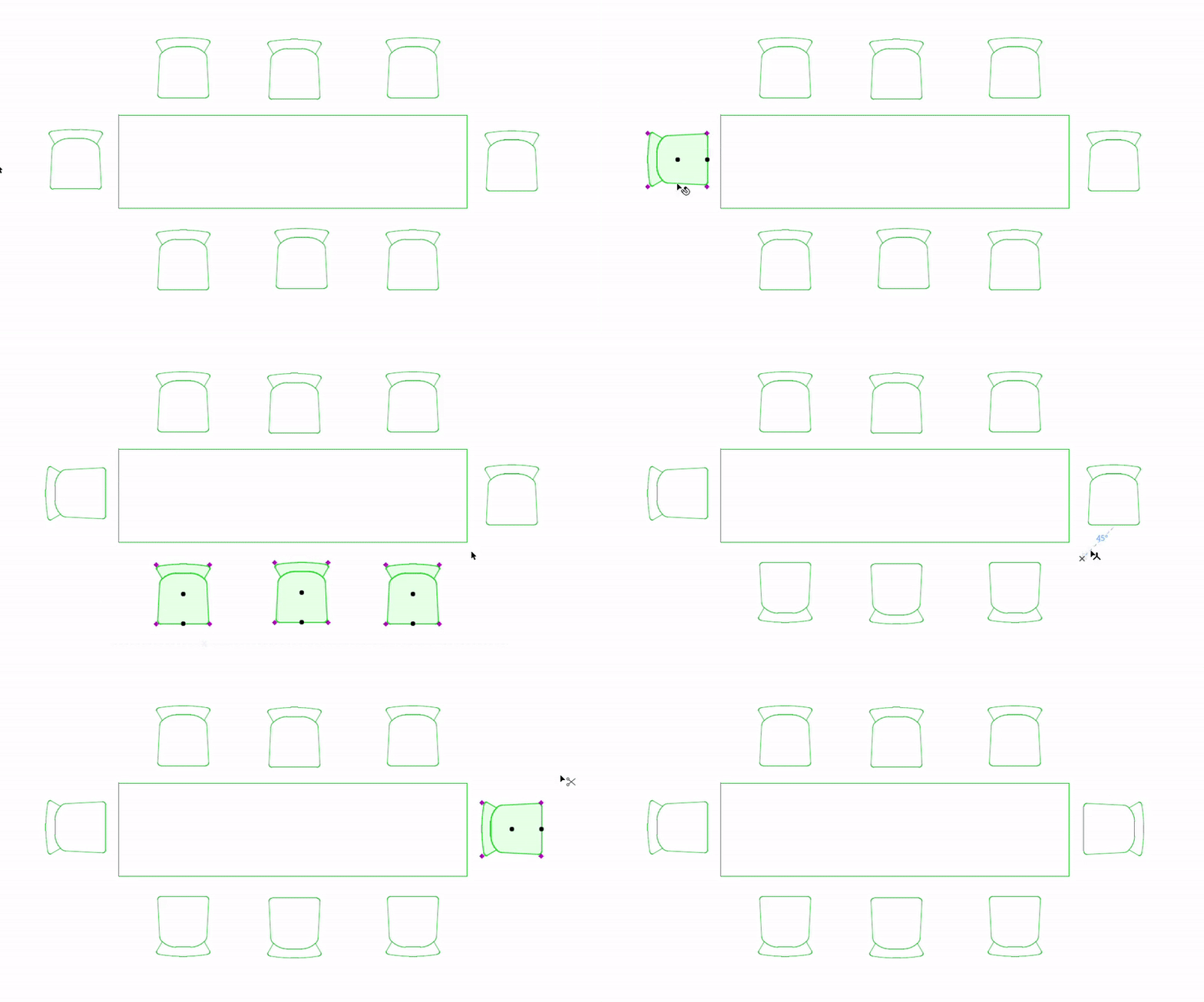
Rotazione Veloce: utilizzare la scorciatoia Ctrl+R per ruotare gli elementi selezionati di 90 gradi
Manualmente: definire il centro di rotazione e il raggio, quindi ruotare graficamente o inserire i gradi
Scorciatoie di rotazione
In senso orario 90 gradi
In senso antiorario 90 gradi
Rotazione manuale (multiple copie)
Maiusc + Ctrl + R
Ctrl + R
Ctrl + E
Rotazione Veloce degli elementi di 90 gradi
Usare Ctrl + R per ruotare gli elementi selezionati di 90 gradi in senso antiorario
Utilizzare Shift + Ctrl + R per ruotare in senso orario
Utilizzare Muovi > Ruota > Senso orario o Muovi > Ruota > Senso antiorario
Accedere a questi comandi dal menu Edita > Muovi o dalla barra degli strumenti Muovi elementiFigura 1. Rotazione Veloce degli elementi selezionati con incrementi di 90 gradi
Ruotare manualmente l'elemento
Selezionare uno o più elementi e eseguire una delle azioni elencate sotto.
Utilizzare una scorciatoia: Ctrl (Cmd) + E
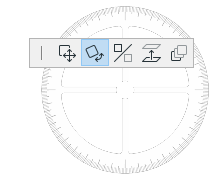
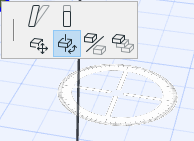
Selezionare l'icona Ruota della pet palette
Edita > Muovi > Ruota
Muovi > Ruota dal menu contestuale o dalla barra degli strumenti Muovi Elementi
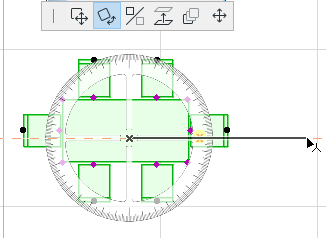
Definire il centro di rotazione degli elementi selezionati.
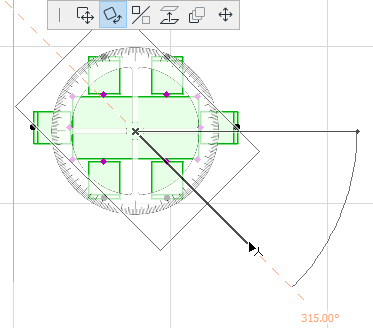
Fare clic per definire il punto di inizio dell'arco di rotazione e il suo raggio.
Spostare il cursore e fare clic per completare la rotazione, oppure inserire un angolo di rotazione nell'Ispettore.
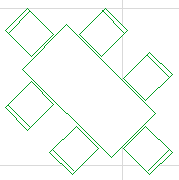
Ruota una copia
Questo comando crea una copia dell'elemento selezionato e ruota la copia. L'elemento o gli elementi originali rimangono in posizione.
Seguire i passaggi consueti per la rotazione, ma eseguite anche una delle seguenti operazioni:
utilizzare una Scorciatoia: Ctrl (Cmd) + Shift + E o Ctrl (Cmd) + Shift + R
Premere Ctrl durante l'esecuzione del normale comando Ruota
Edita > Muovi > Ruota una copia
Muovi > Ruota una Copia dal menu contestuale o dalla barra strumenti Muovi Elementi
Ruota multiple copie
Si può usare per creare diverse copie ruotate dell'elemento originale. L'elemento o gli elementi originali rimangono in posizione.
Seguire i passaggi come di consueto, ma eseguite anche una delle seguenti operazioni:
Premere Ctrl (Cmd) + Alt durante l'esecuzione del normale comando Ruota
Edita > Muovi > Ruota multiple copie
Muovi > Ruota Multiple Copie dal menu contestuale o la barra strumenti Muovi Elementi
Note:
Nelle finestre Sezioni/Alzati/Alzati Interni, Documento 3D e Dettaglio/Foglio di Lavoro possono essere ruotati solo gli elementi di disegno
Nella Finestra 3D, la rotazione è effettuata su un piano orizzontale