Elevare gli Elementi
Il comando Eleva consente di muovere verticalmente gli elementi selezionati lungo l’asse Z.
Nelle finestre Pianta e Sezione/Alzato/AI:
- Selezionare l'elemento.
- Scegliere il comando Edita > Muovi > Eleva, o il comando Eleva della pet palette.
Questo visualizza la finestra di dialogo.
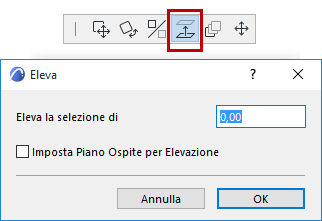
- Immettere il valore secondo il quale si desidera sollevare o abbassare gli elementi selezionati.
- Per consentire il reset automatico del Piano ospite dell'elemento al fine di rispecchiarne la nuova elevazione, selezionare Imposta Piano Ospite per Elevazione.
- Fare clic su OK.
Questo comando è particolarmente adatto per cambiare l'elevazione di un gran numero di elementi simili (es. muri, oggetti paesaggistici, piastrellature, apparecchi d’illuminazione). È il modo migliore per mantenere la reciproca relazione verticale quando si cambia l'elevazione degli elementi.
Nota: nella finestra Sezione/Alzato/AI, si possono elevare gli elementi semplicemente facendo clic su di essi e muovendoli.
Vedere anche Cambiare il piano ospite per elevazione.
Nella finestra 3D (Usando Trascina):
- Selezionare l'elemento.
- Scegliere il comando Trascina della pet palette.
- Trascinare l'elemento nella sua nuova posizione lungo l'asse Z, o definirne la distanza numericamente. Notare che viene visualizzata una Guida di Snap che marca le posizioni dei piani per facilitare il posizionamento dell'elemento.
Nella finestra 3D (Usando il comando Eleva):
- Scegliere il comando Edita > Muovi > Eleva.
Questo visualizza la finestra di dialogo.
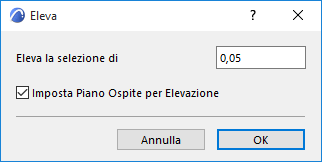
- Immettere il valore secondo il quale si desidera sollevare o abbassare gli elementi selezionati
- Per consentire il reset automatico del Piano ospite dell'elemento al fine di rispecchiarne la nuova elevazione, selezionare Imposta Piano Ospite per Elevazione.
- Fare clic su OK.