Impostazioni Sistema Curtain Wall
Nota per gli utenti di MEP Designer: i Curtain Wall e le loro impostazioni sono visibili, ma non possono essere creati o modificati.
Usare l'editazione a Livello Sistema per impostare o editare l'elemento Curtain Wall come un assieme, usando una singola finestra di dialogo.
Aprire le Impostazioni di Default del Curtain Wall facendo doppio clic sullo Strumento Curtain Wall.
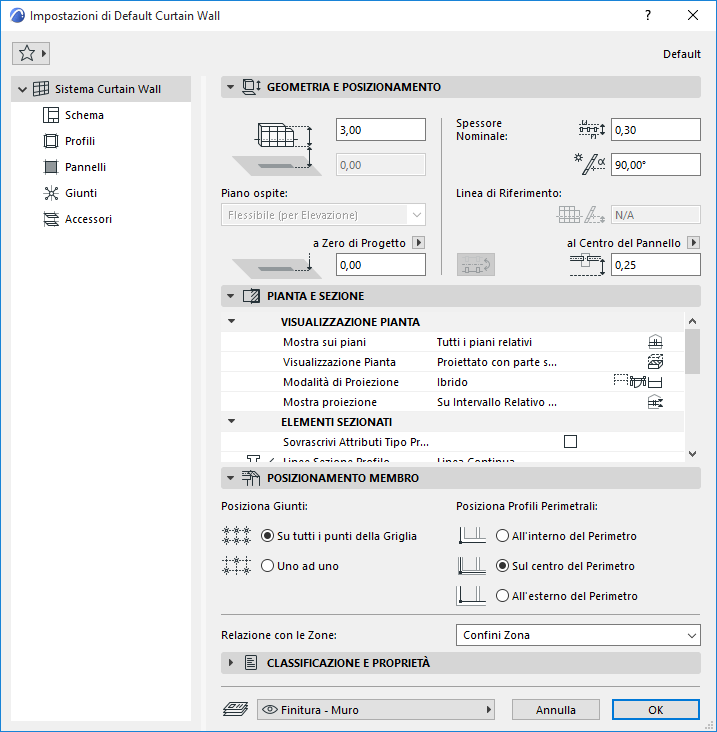
Pannello Geometria e posizionamento
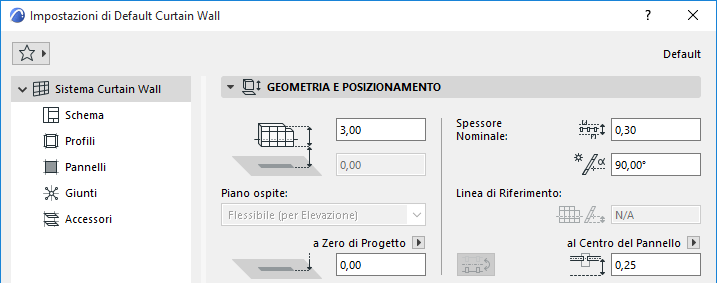
- Altezza Curtain Wall
- Offset inferiore dal Piano Ospite
- Elevazione inferiore [dal livello di riferimento]
Per un Curtain Wall con una linea di riferimento non orizzontale: altezza del punto più basso del Curtain Wall.
- Piano Ospite: la linea di riferimento del Curtain Wall è fisicamente collegata al suo piano ospite. Se in seguito si modifica la posizione del Piano ospite (per es. ridefinisce il livello del piano), il Curtain Wall cambia la sua posizione.
Se si cambia l'elevazione di un elemento spostando la sua linea di riferimento in un piano diverso, è possibile fare in modo che il piano di appartenenza cambi secondo la nuova posizione dell'elemento.
La distanza dalla superficie di riferimento al lato opposto del curtain wall.
Questo valore di Spessore Nominale viene utilizzato dagli elementi collegati al muro del Curtain Wall: le Zone adiacenti e i Muri di collegamento si estenderanno fino allo Spessore Nominale per impostazione predefinita.
Vedere anche Unisci il Muro al Curtain Wall.
Non disponibile per i Curtain Wall multi-segmento.
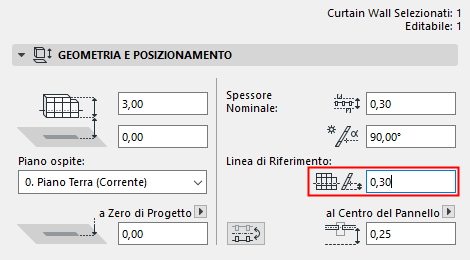
Offset Linea di Riferimento Verticale
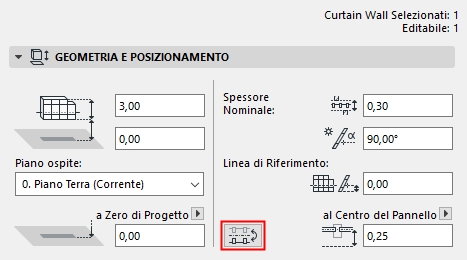
Capovolgi Curtain Wall sulla Linea di Riferimento
Disponibile per un curtain Wall selezionato o durante l'immissione nella Palette Informazioni.
Fare clic sul pulsante Gira per capovolgere (o invertire a specchio) lungo la sua Linea di Riferimento: la linea di riferimento resta ferma, mentre il corpo del Curtain Wall passa sul lato opposto. La Linea di Riferimento resta ferma e il motivo non è influenzato.
Distanza dal Pannello (o dal Profilo) alla linea di riferimento del Curtain Wall
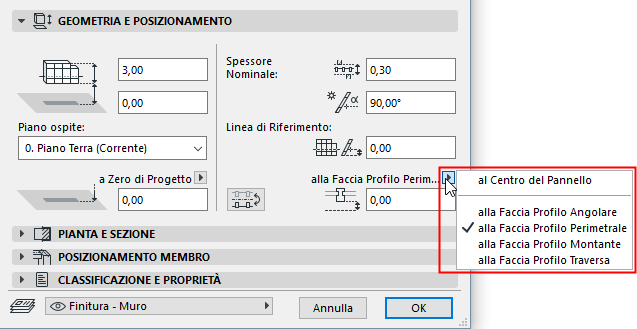
Usare il menu di scelta rapida e consultare l'immagine per definire gli sfalsamenti tra la Superficie di Riferimento e ciascuna Classe di Profili (ad es. Profili perimetrali, Montante e Traversa); o il centro del pannello.
I valori di sfalsamento sono interrelati, e la modifica di un valore determina il cambiamento di tutti gli altri.
Impostazioni Curtain Wall: Pagina Sistema: Pannello Pianta e Sezione
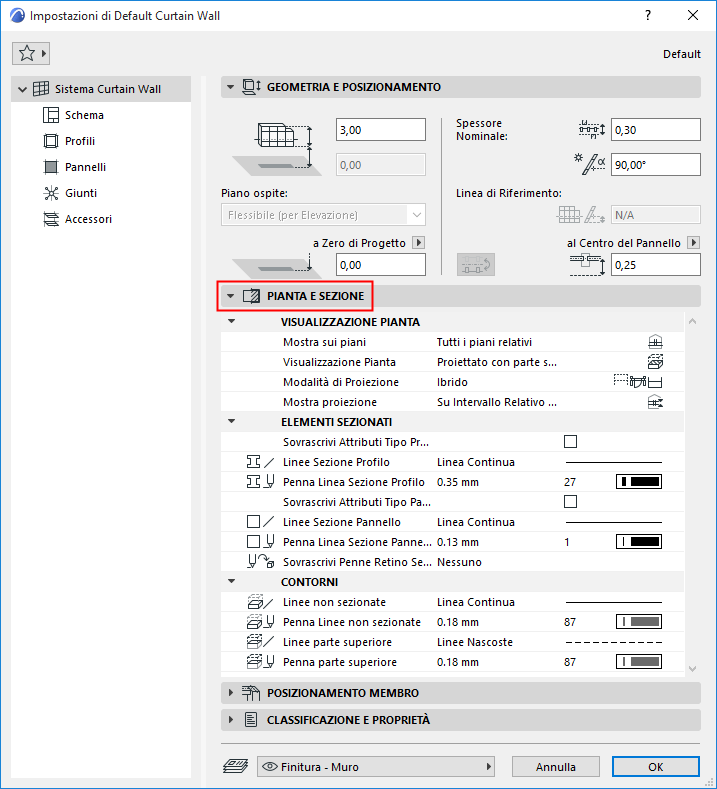
Usare questi comandi per definire l'aspetto del Curtain Wall: la sua Visualizzazione in Pianta; i suoi elemento sezionati (aspetto dei profili e dei pannelli sezionati); e le sue perimetrali.
Mostra sui piani
- Tutti i piani relativi: visualizzato e editabile su tutti i piani intersecati dall'elemento.
- Solo Piano Ospite: visualizzato solo sul suo Piano Ospite.
Visualizzazione Pianta
Utilizzare questo menu di scelta rapida per definire quali parti del Curtain Wall sono visualizzate in Pianta.
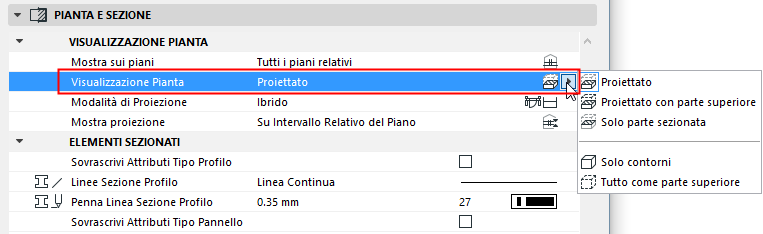
- Proiettato
- Taglia parte del modello 3D (ad es. come tagliato a livello del Piano di Tagli Pianta)
- Parte non tagliata (verso il basso)
- Proiettato con parte superiore:
- Come Proiettato, più Parte superiore (sopra il Piano di Taglio Pianta)
- Solo parte sezionata: visualizza solo la sezione all’altezza del Piano di Taglio Pianta.
- Solo contorni: il profilo dell'intero elemento viene visualizzato usando gli attributi della forma non sezionata.
- Tutto come parte superiore: il profilo dell'intero elemento viene visualizzato usando gli attributi della parte sovrastante alla sezione.
Modalità di Proiezione
Dopo aver impostato la visualizzazione in Pianta, utilizzare la Modalità Proiezione per mettere a punto i componenti visualizzati (Parte superiore, Non sezionato) del Curtain Wall:
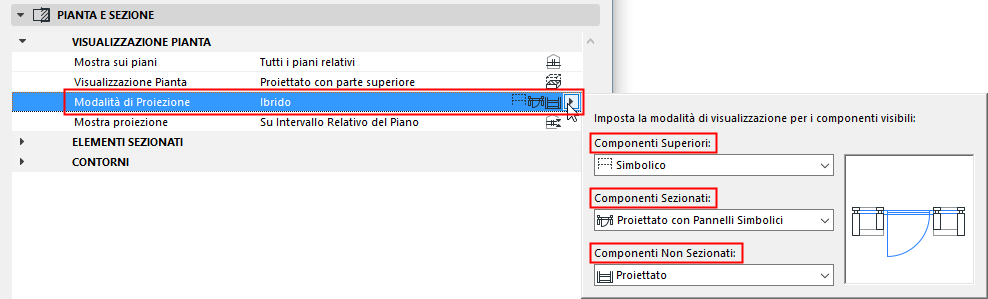
- Proiettato
- Simbolico
- Proiettato con Pannelli Simbolici (solo per componenti tagliati). Qui, i Pannelli tagliati sono Simbolici, mentre i Profili Tagliati sono Proiettati.
Consultare l'anteprima per visualizzare il risultato di ciascuna opzione. Per impostazione predefinita, la Modalità Proiezione è "Ibrida", cioè utilizza varie impostazioni per i tre tipi di componenti.
- Le opzioni disponibili dipendono dalla Visualizzazione in pianta scelta sopra; alcuni componenti potrebbero essere invisibili e per questi non è possibile impostare la modalità di visualizzazione.
- Se la visualizzazione della pianta del pavimento è impostata su Solo Contorni o Tutto come parte superiore, la Modalità Proiezione diventa Tutto Simbolico e non ci sono ulteriori opzioni.
- La visualizzazione del Curtain Wall è determinata anche dalle Opzioni Vista Modello
Mostra proiezione
Per le parti proiettate del Curtain Wall: la gamma della proiezione. Questo comando è disponibile solo se la Visualizzazione in Pianta dell'elemento è impostata (usando il menu a comparsa Visualizzazione in Pianta) su "Proiettato" o "Proiettato con parte superiore".
- Intero Elemento: l'elemento è visualizzato su tutti i piani pertinenti.
- Su Intervallo del Piano: mostrare il Curtain Wall su una gamma di piani (il piano corrente, più un certo numero di piani sopra e sotto di esso.)
Impostare la gamma desiderata in Settaggi Piano di Taglio della Pianta.
- Su Limite Assoluto di Visualizzazione: imposta un limite inferiore fisso (che per default corrisponde allo Zero di Progetto), e quindi mostra tutte le parti del Curtain Wall al di sopra di esso.
Impostare il Limite di Visualizzazione Assoluto in Settaggi Piano di Taglio della Pianta.
Vedere Finestra di dialogo Impostazioni Piano di taglio della Pianta.
Elementi Sezionati
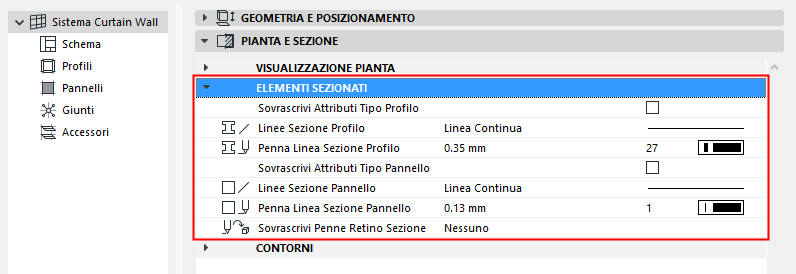
Sovrascrivi attributi del Tipo di Profilo: selezionare questa casella per sovrascrivere gli attributi definiti nell'oggetto GDL, utilizzando i due controlli seguenti.
Sovrascrivi attributi del tipo di Pannello: selezionare questa casella per sovrascrivere gli attributi definiti nell'oggetto GDL, utilizzando i controlli seguenti.
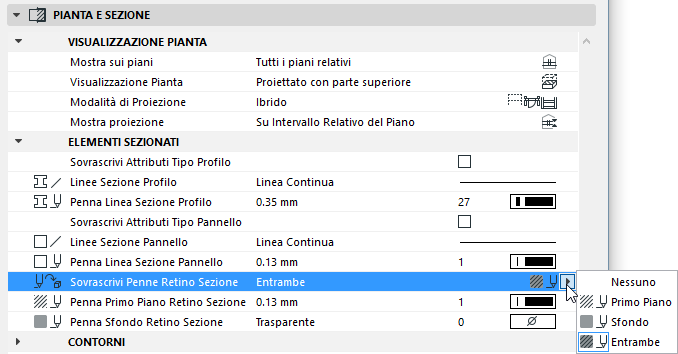
Sovrascrivi Penne Retino Sezione: Se necessario, sostituire le penne di primo piano/sfondo di questo elemento (definito per impostazione predefinita nel materiale da costruzione). Per farlo, scegliere Primo piano, Sfondo o Entrambi dal menu a comparsa Sovrascrivi penne retino sezione per accedere ai rispettivi controlli.
Contorni
Selezionare le Linee e le Penne per le linee Non sezionate e Parte superiore del Curtain Wall, come visualizzate in Pianta e in Sezione.
Impostazioni Curtain Wall: Pagina Sistema: Pannello posizionamento elemento
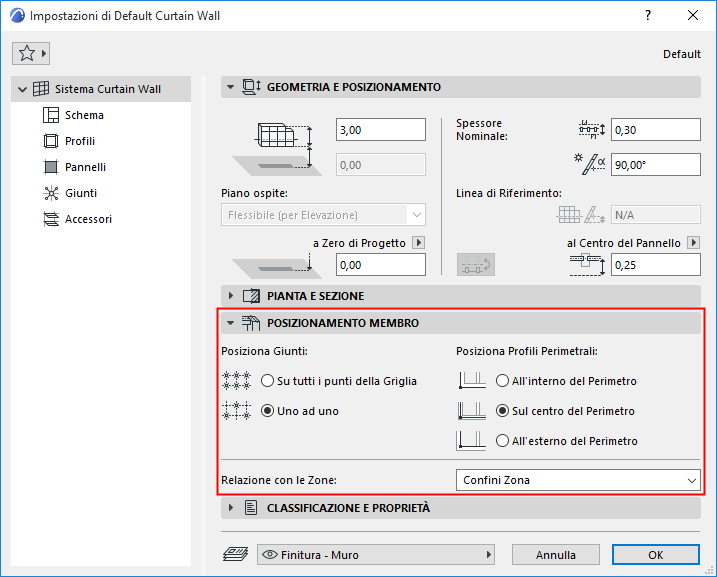
Usare i controlli in questo pannello per definire:
- come posizionare le Giunzioni sul Curtain Wall e
- dove si deve posizionare il Profilo perimetrale rispetto alla griglia.
Posiziona Giunti
- Su tutti i Punti della Griglia: posiziona automaticamente le Giunzioni in tutti i punti della Griglia.
Questo funziona se un Tipo Giunto valido è definito sulla pagina delle Impostazioni Curtain Wall.
- Uno ad uno: posiziona manualmente le Giunzioni, usando lo Strumento Giunto. (Questa operazione viene eseguita solo in modalità Edita, dopo aver posizionato e selezionato un Curtain Wall).
- Sul centro del Perimetro: Questa è l'impostazione di default. La linea d'asse del Profilo Perimetrale Profilo coincide con la linea della griglia.
- All'interno del Perimetro: consente di spostare il Profilo Perimetrale all'interno della linea perimetrale della griglia.
- All'esterno del Perimetro: consente di spostare il Profilo Perimetrale all'esterno della linea perimetrale della griglia.
Relazione con le Zone
Vedere questi argomenti: