Finiture di Pedate e Alzate
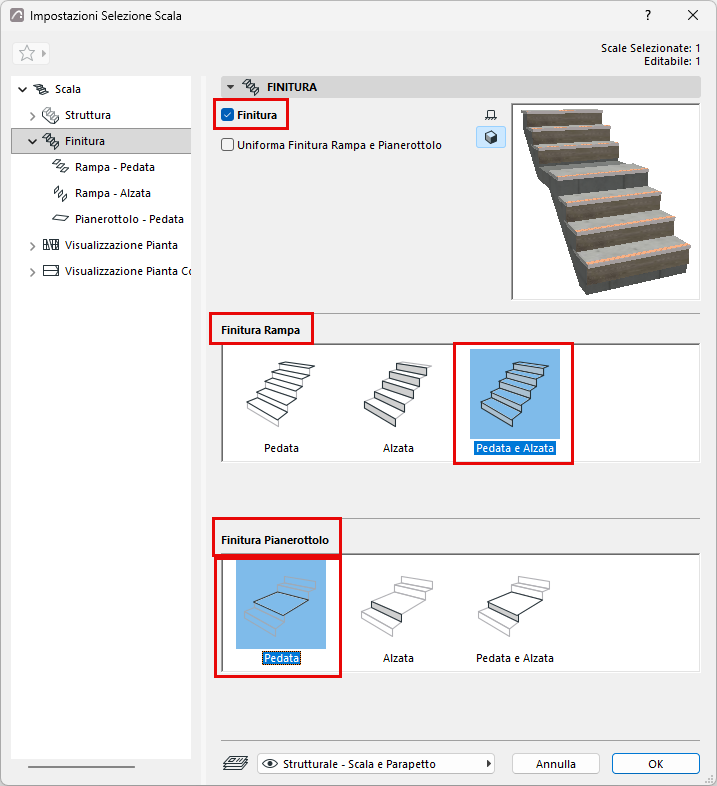
Da Settaggi Scala, selezionare Finitura nella struttura ad albero per aprire questa pagina.
Selezionare Finitura per aggiungere alla scala componenti di finitura Pedata/Alzata.
Sotto, fare clic sui componenti voluti:
- Finitura Rampa: applicare a Pedata, Alzata o entrambi
- Finitura Pianerottolo: applicare a Pedata, Alzata o entrambi
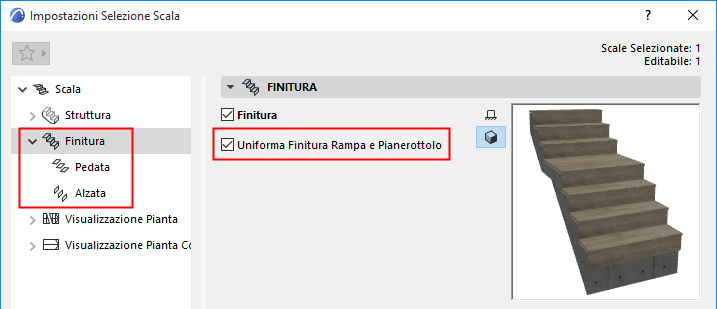
I componenti che si scelgono sono visualizzati nella struttura ad albero: una pagina di impostazioni separata per le rispettive finiture di Pedata/Alzata/Pianerottolo/Rampa.
Uniforma Finitura Rampa e Pianerottolo
Selezionare questa opzione per utilizzare le stesse impostazioni di finitura per tutte le Pedate e Alzate della scala, sia sulle Rampe sia sui Pianerottoli. Di conseguenza il numero di pagine dei settaggi risulta ridotto.
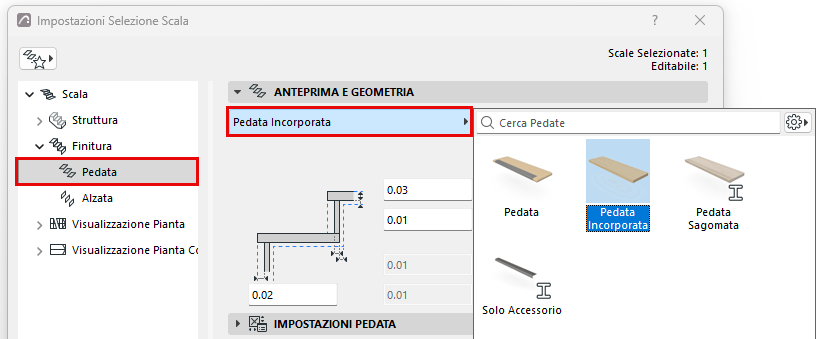
Impostazioni Pedata e Alzata: Scegli componente
Sulle pagine Impostazioni Pedata e Alzata, ove applicabile, scegliere nel menu a comparsa un componente GDL da usare per la finitura:
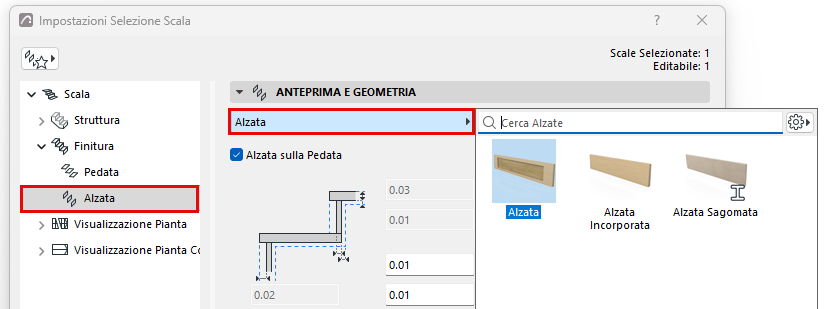
Alzata su Pedata: selezionare questa opzione per posizionare l'alzata sopra la Pedata. (Se questa opzione è deselezionata, l'alzata si prolunga fino al piano inferiore della pedata - vedere il diagramma).
Impostazioni Pedata e Alzata:
Usare il pannello Impostazioni Pedata o Impostazioni Alzata per specificare la forma e l'aspetto della finitura scelta. I settaggi variano in base al componente scelto:
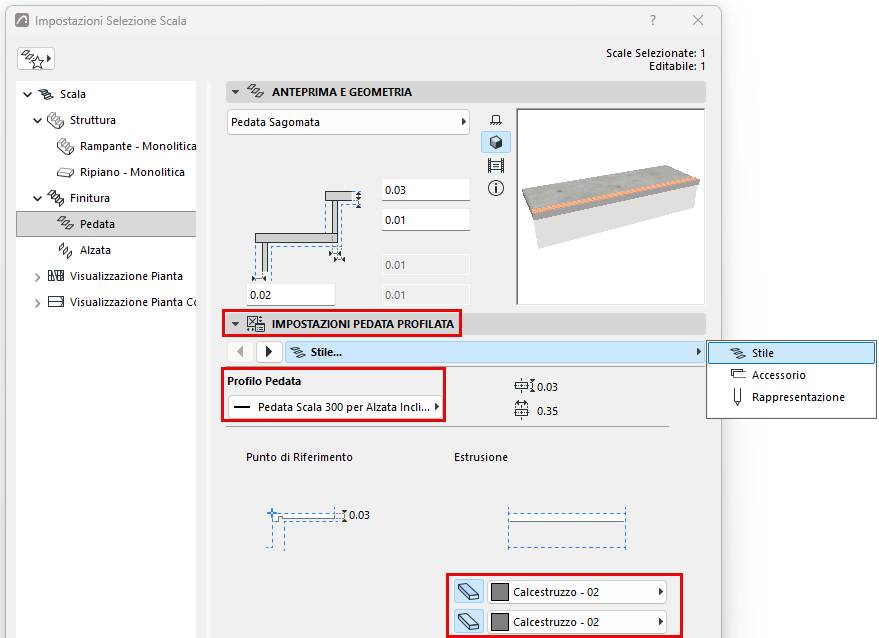
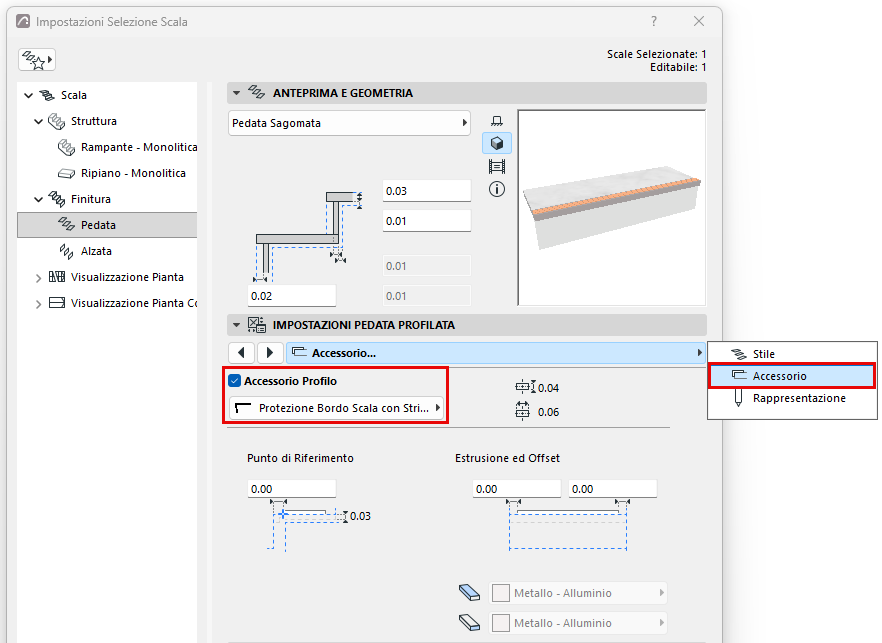
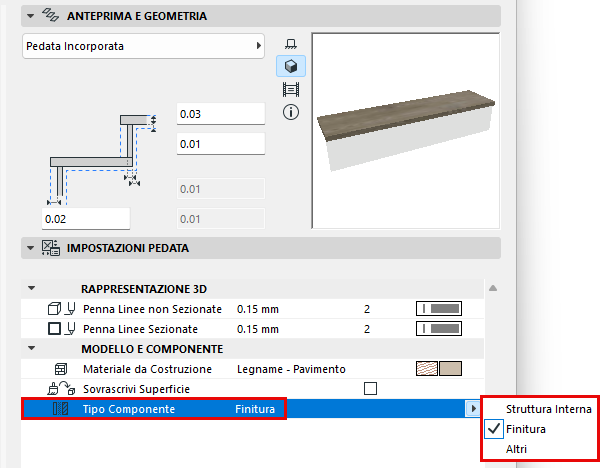
Definire i componenti come Struttura/Rivestimento/Altro
Nella sezione Rappresentazione della finestra di dialogo Settaggi: impostare i componenti come Struttura/Rivestimento/Altro. (Per impostare separatamente le parti, deselezionare "Tipi Componente Uniformi".)
Definire i tipi di componente in questo modo consente di controllarne la visualizzazione tramite la Visualizzazione Parziale della Struttura. Ad esempio, per visualizzare viste di coordinamento della sola struttura, scegliere "Solo Struttura" come impostazione di Visualizzazione Parziale della Struttura della vista. Questo nasconderà i componenti scala definiti come "Rivestimento" o "Altro".