Struttura a sbalzo di Rampa e Pianerottolo
Queste impostazioni sono disponibili se si è scelto un tipo di struttura A Sbalzo per la Rampa e/o il Pianerottolo.
Scegliere un Componente di tipo a sbalzo - ad es. una Staffa o un Blocco.
Usare il pannello Impostazioni a Sbalzo per configurare la struttura scelta:
- Impostare la struttura a sbalzo a sinistra, a destra, o su entrambi i lati della scala
- Aggiungere una Piastra Pedata opzionale
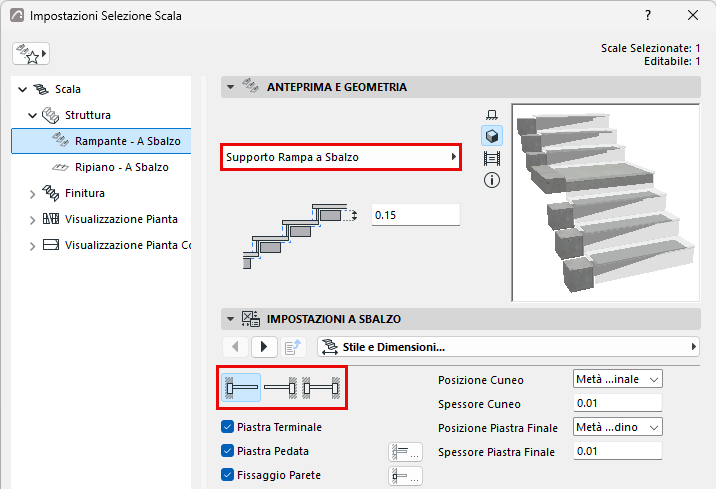
Usare la modalità di editazione per aggiungere un Fissaggio a parete opzionale per la Rampa o per il Pianerottolo, come mostrato di seguito:
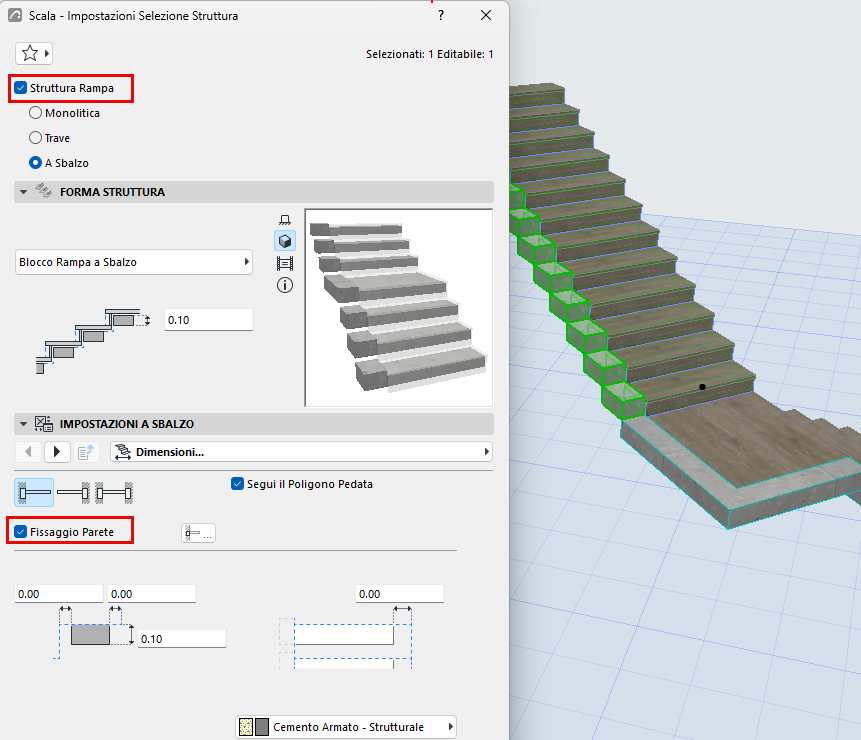
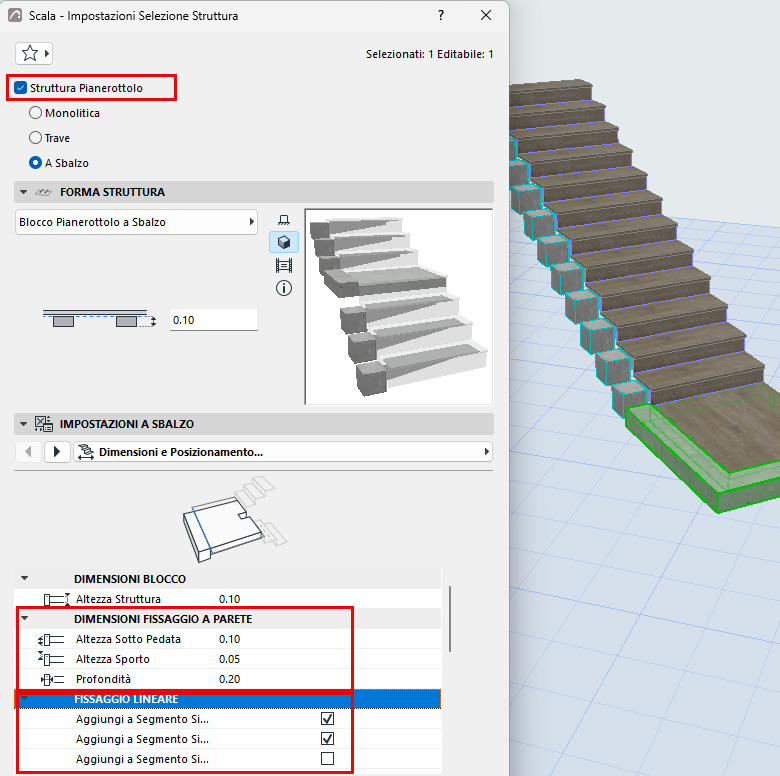
Definire i componenti come Struttura/Rivestimento/Altro
Nella sezione Rappresentazione della finestra di dialogo Settaggi: impostare i componenti come Struttura/Rivestimento/Altro. (Per impostare separatamente le parti, deselezionare "Tipi Componente Uniformi".)
Definire i tipi di componente in questo modo consente di controllarne la visualizzazione tramite la Visualizzazione Parziale della Struttura. Ad esempio, per visualizzare viste di coordinamento della sola struttura, scegliere "Solo Struttura" come impostazione di Visualizzazione Parziale della Struttura della vista. Questo nasconderà i componenti scala definiti come "Rivestimento" o "Altro".