Opzioni Vista Modello per Parapetti
Opzioni Parapetto
Questo pannello si trova in Documento > Vista Modello > Vista e Opzioni Modello.
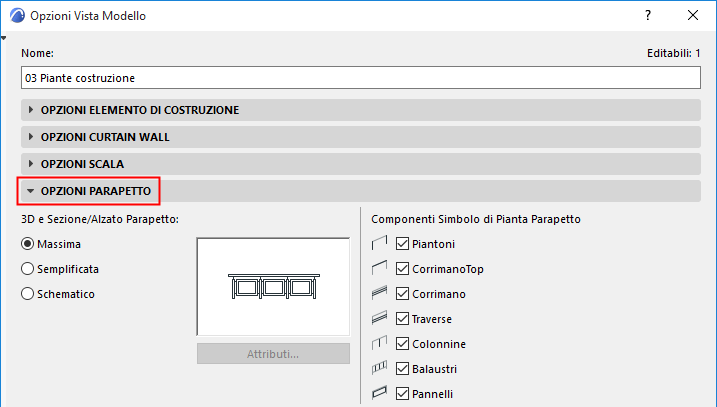
Livello di Dettaglio Parapetto in 3D e in Sezione
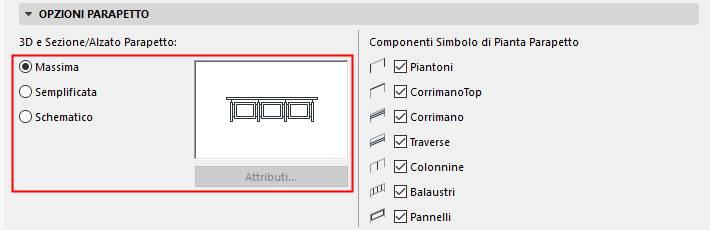
- In modalità Completa, viene visualizzata il parapetto completo: tutti gli elementi 3D sono visibili con tutti i dettagli.
- In modalità Semplificata, viene visualizzato l'intero parapetto: tutti gli elementi 3D sono visibili, ma in modo semplificato: per i sottoelementi è visualizzato il solo ingombro.
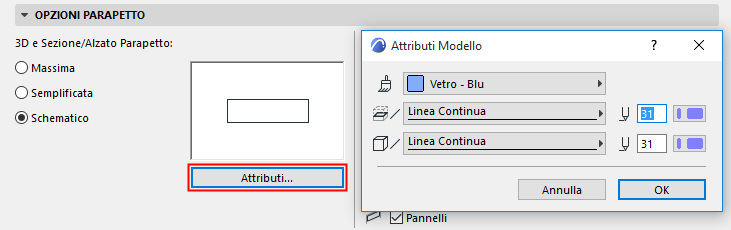
- In modalità schematico, viene visualizzata una membrana superficiale continua per indicare il percorso del Parapetto.
- Per Semplificato o Schematico: fare clic su Attributi per personalizzare le opzioni di superfici e linee per i Parapetti visualizzati in 3D e le viste in Sezione.
Mostra/Nascondi Componenti del Simbolo in Pianta del Parapetto
Usare le caselle di controllo per mostrare/nascondere i componenti del simbolo in pianta del parapetto
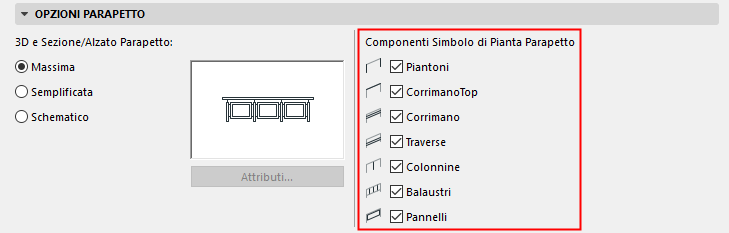
Per visualizzare o nascondere i singoli Simboli di Parapetto, utilizzare le Impostazioni Parapetto.
Vedere Componenti del Simbolo in Pianta del Parapetto.
Per ottimizzare la visualizzazione dei simboli (in base alle parti visibili/nascoste di un parapetto), utilizzare il pannello "Livello dettagli" della finestra di dialogo Opzioni vista modello:
Vedere Livello di Dettaglio dei Simboli di Scala e Parapetto.