Definire la struttura di un Pilastro/Segmento
Selezionare un pilastro o un segmento pilastro.
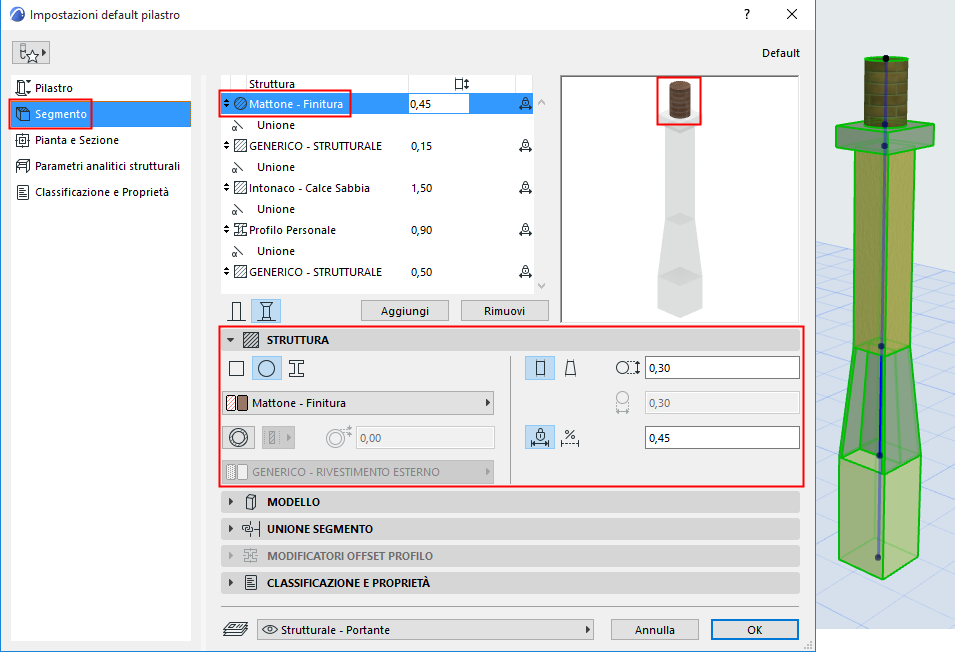
Usare il pannello Struttura di Impostazioni Pilastro (pagina Segmento) per definirne le proprietà strutturali e la lunghezza (fissa o flessibile).
Per un segmento selezionato: queste impostazioni sono disponibili anche nella Modalità di editazione dei Pilastri.
Sezione
Fare clic su un'icona per definire la sezione trasversale del segmento.
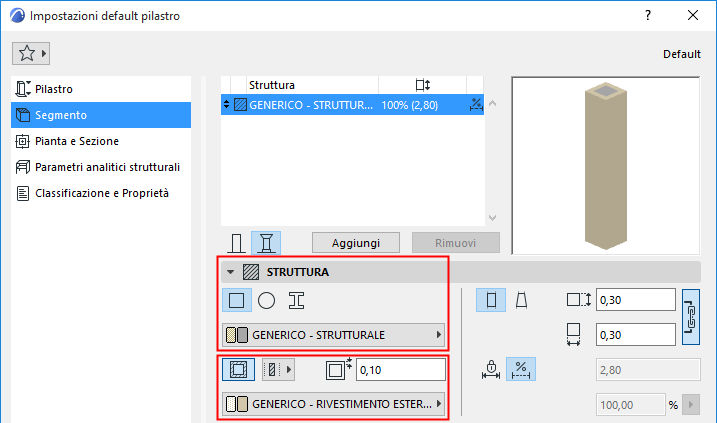
Materiale da Costruzione
Per un pilastro Rettangolare o Circolare:
- Usare il menu a comparsa per scegliere il suo materiale da costruzione.
- Aggiungere un rivestimento opzionale. (Vedere anche Interno e rivestimento .)
Per un pilastro di Profilo complesso:
Lunghezza segmento (Fissa o Flessibile)
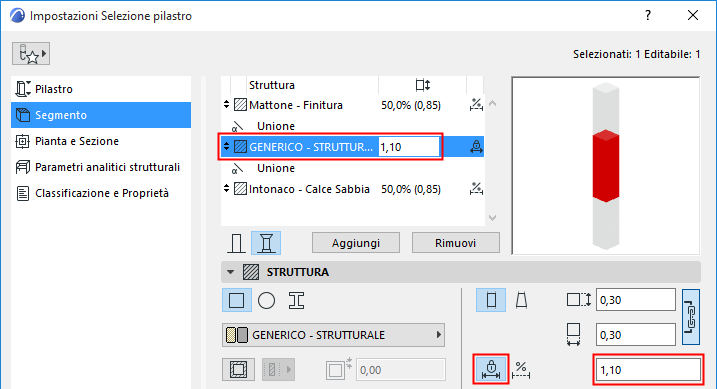
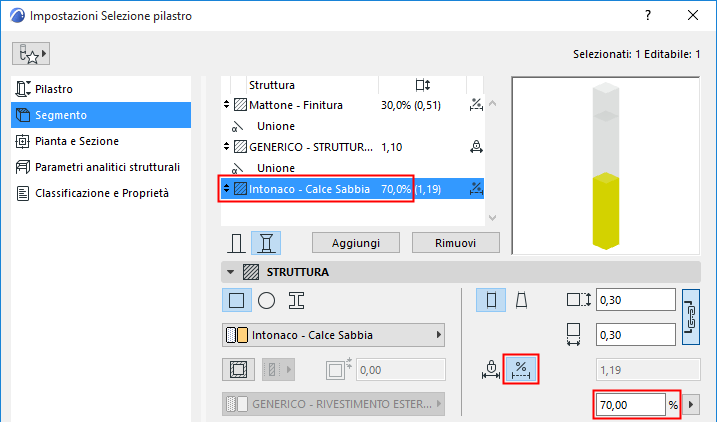
Per ciascun segmento selezionato: definire la sua lunghezza come fissa o flessibile, facendo clic sull'icona corrispondente nel pannello Struttura.
- Per segmento a lunghezza fissa: definire la lunghezza. Questa lunghezza rimane invariata anche se il Pilastro si allunga. (È anche possibile inserire la lunghezza del segmento selezionato nell'elenco Struttura).
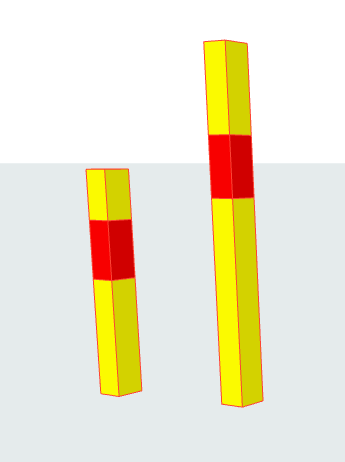
- Per un segmento flessibile: definirne la lunghezza come percentuale di tutti i segmenti flessibili. (La somma delle lunghezze dei segmenti flessibili è pari al 100%.) Se il Pilastro si allunga la lunghezza del segmento si allungherà in proporzione.
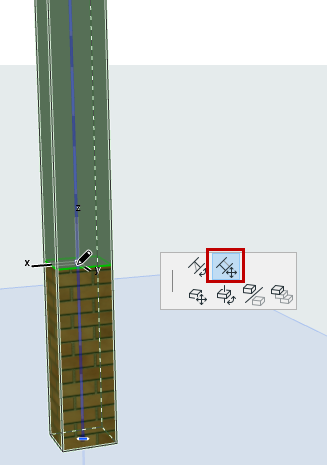
Lunghezza segmento - Edita in 3D
- Selezionare il pilastro nella Finestra 3D.
- Fare clic sull'hotspot Unione (sull'asse di riferimento del Pilastro).
- Dalla pet palette, usare il comando Muovi Unione Segmenti per regolare la lunghezza del segmento.Nota: se si trascina l'hotspot sull'hotspot di un segmento adiacente, il segmento viene completamente eliminato.
Pilastro o segmento rastremato