Usare Profilo pilastro o trave d'acciaio standard
Se si scambiano dati con altri software strutturali, può essere utile usare elementi standard come profili dei propri pilastri o travi. Durante il processo di scambio dei dati questi programmi di ingegneria strutturale riconosceranno e identificheranno tali elementi standard con precisione e completezza senza richiedere aggiustamenti delle impostazioni.
Usare il comando Opzioni > Profili Complessi > Importa Profilati Acciaio Standard.
In questo modo si apre l'Archivio Profilati Acciaio Standard.
Archivio Profili
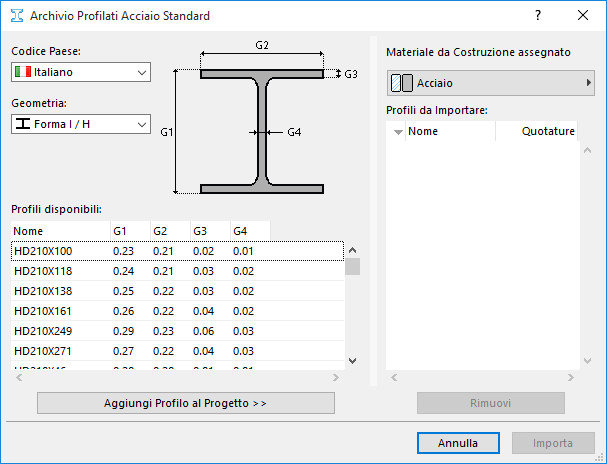
In questa immagine, la nostra lista di Profili progetto (la finestra elenco sulla destra) è vuota, quindi dobbiamo aggiungere profili selezionati dal database.
Dall'elenco dei Profili disponibili non editabili sulla sinistra, è possibile accedere a migliaia di profili standard. (Se necessario, disporre i pilastri dell'elenco in ordine per nome o secondo una dimensione specifica.) Usare i comandi Codice Paese e Geometria per facilitare l'identificazione dei profili voluti.
Selezionare queste, quindi fare clic su Aggiungi Profilo al Progetto.
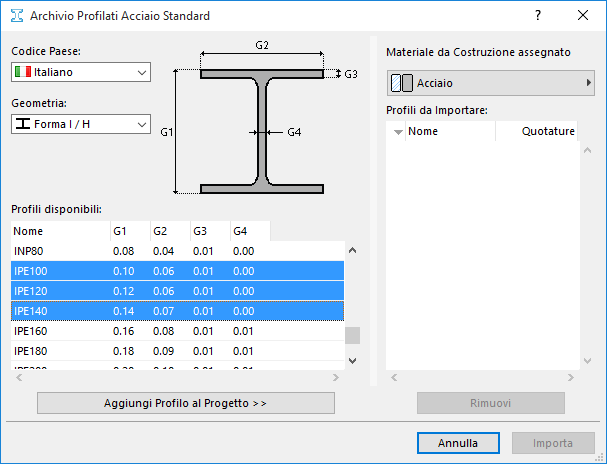
Le strutture selezionate ora sono visibili nell'elenco sulla destra.
- Dal menu a comparsa in alto, assegnare un Materiale da costruzione per le strutture in base alle proprie esigenze.
- Fare clic su Rimuovi per rimuovere un profilo del progetto dall'elenco di importazione.
Fare clic su Importa. I profili selezionati sono ora disponibili per l'uso nel proprio progetto.
Posizionare Elemento Profilo Strutturale
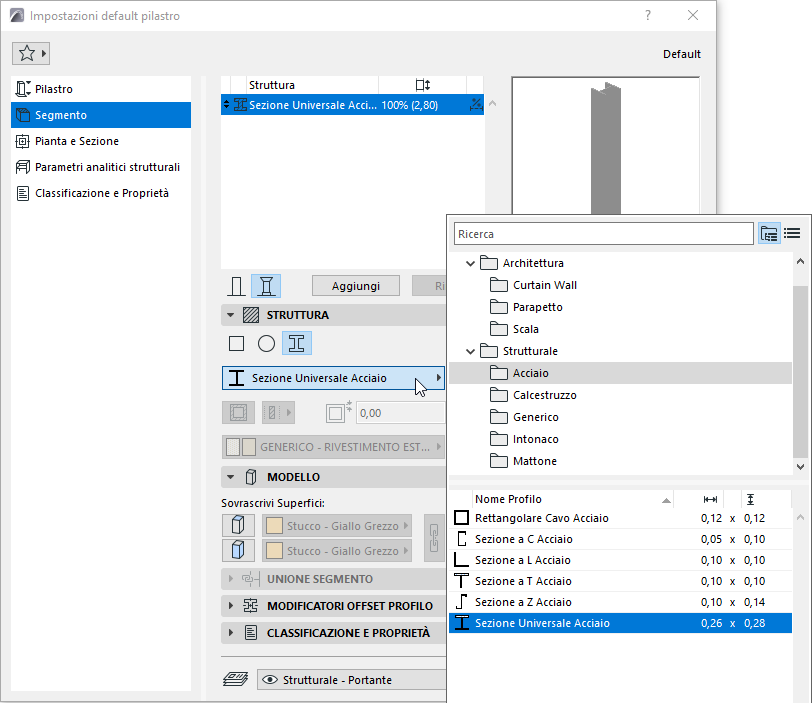
Scegliere il metodo geometria complessa nel pannello Geometria e posizionamento delle impostazioni del pilastro o della trave.
Nel menu a comparsa Profilo, scegliere il profilo voluto.
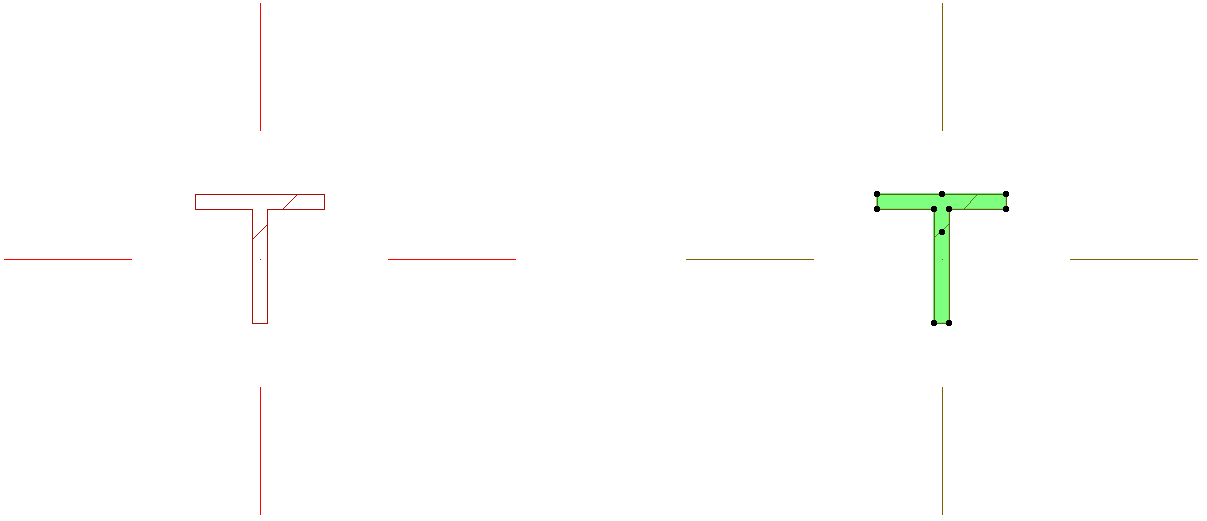
Quando si posiziona il pilastro o la trave strutturale, notare che il suo punto di inserimento è il centro del rettangolo d'ingombro dell'oggetto. Tuttavia un hotspot aggiuntivo si trova in corrispondenza del baricentro dell'elemento.
Questi profili predefiniti di travi e pilastri in acciaio possono essere elencati per nome nell'Abaco interattivo: includere semplicemente "Profilo Complesso" o "Materiale da costruzione/Struttura Composta/Profilo/Retino" nel pannello Campi delle Impostazioni Schema dell'Abaco interattivo.