Tetto a due falde con pianta a croce
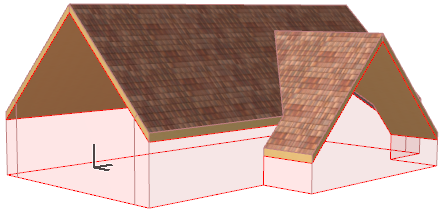
Creare questo tetto ritagliando in tetto a due falde con l'altro.
- Iniziare creando due tetti a due falde con timpani alle due estremità di ciascuno, e posizionarli uno sopra l'altro come nell'illustrazione sotto:
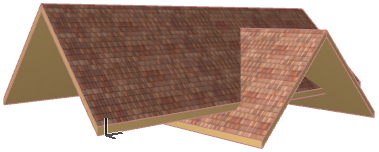
Per vedere come fare un tetto a due falde vedere Copertura a timpano.
Le altezze della linea cardine di ciascun tetto possono essere modificate liberamente per ottenere la corretta geometria.
- Prima di eseguire il taglio, rendere visibili i corpi di taglio con Visualizza > Opzioni Visualizzazioni a Video > Corpi di Taglio. Questo mostra in che modo i due tetti si taglieranno reciprocamente.
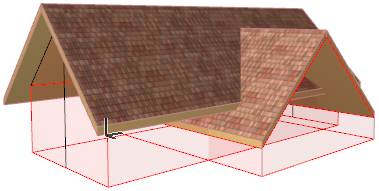
- Selezionare le due falde. Dal menu contestuale, scegliere Connetti, e poi Taglia gli elementi alla Falda/Shell (disponibile anche nella barra degli strumenti Standard).
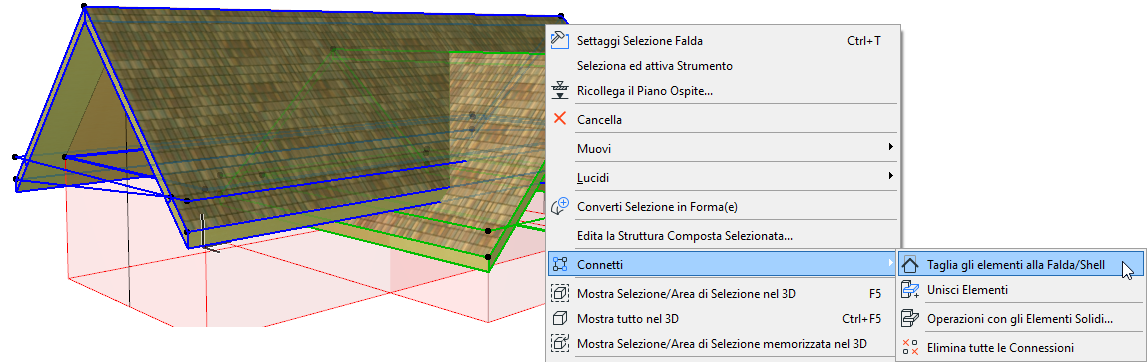
- Dato che entrambi i tetti selezionati devono eseguire il taglio, lasciare l'opzione invariata nella finestra di dialogo che viene visualizzata e fare clic su Cancella parte.

- Visualizzare il risultato. Vediamo che alcune parti sono state tralasciate dal taglio.
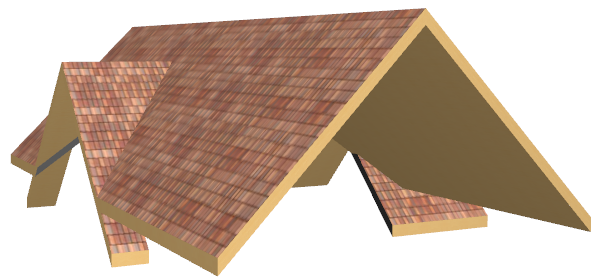
Il motivo di questo sta nel fatto che il corpo di taglio dei due tetti è la parte all'interno della linea cardine e va verso il basso: questo si definisce nel pannello Modello della finestra di dialogo Impostazioni falda:
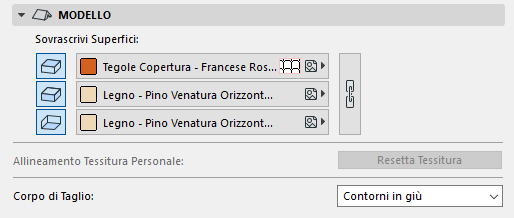
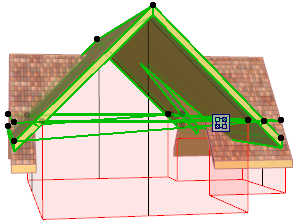
Per questo motivo, qualunque parte delle falde tagliate che ricada all'esterno di tale corpo di taglio non viene ritagliata.
- Per rimediare basta cambiare la definizione del corpo di taglio dei due tetti in "Contorni in giù." Vedere come la geometria del taglio si modifica.
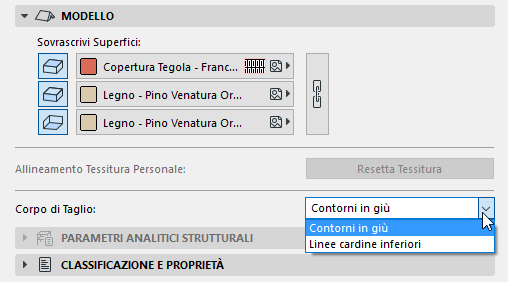
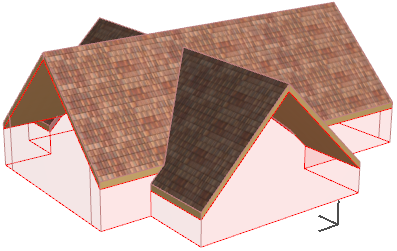
Non è necessario rieseguire il comando Cancella parte; la relazione di ritaglio viene aggiornata automaticamente.
Vedere anche Ritaglio di più elementi selezionati: Taglio automatico.