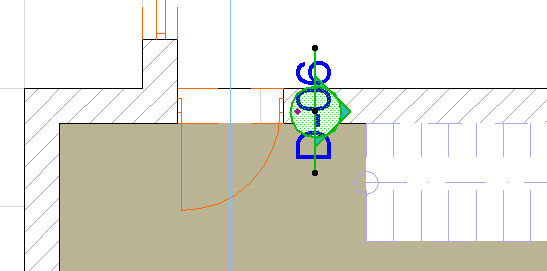
Posizionare un marker di sezione collegato
Un marker collegato ha soltanto fini di riferimento. Non ha alcuna sorgente nel modello e non genera un nuovo punto di vista.
Per posizionare un Marker di sezione collegato, usare lo Strumento Sezione in una delle seguenti finestre: Pianta, Sezione, Alzato, Alzato Interno, Documento 3D, Foglio di Lavoro, Dettaglio. Quindi collegare il marker ad un punto di vista, una vista o un disegno esistente le cui informazioni sono visualizzate nel marker.
Definire un Riferimento per Marker collegato
Seguire questi passi per definire le informazioni di riferimento di marker Sezione, Alzato, Dettaglio e Marker Foglio di Lavoro collegati.
- Attivare lo strumento Sezione.
- Nel controllo Tipo Marker della Palette Informazioni o nelle Impostazioni di default Sezione, selezionare “Posiziona marker collegato”.

- Nella finestra di dialogo che viene visualizzata, definire il Riferimento Marker.
Per un nuovo marker collegato, o per ridefinire un marker selezionato già posizionato si può scegliere tra quanto specificato di seguito.
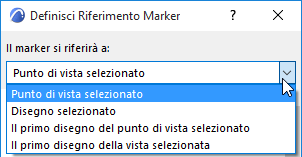
- Il punto di vista selezionato (ossia il punto di vista selezionato dall'elenco della directory dopo avere scelto "Sfoglia").
- Il disegno selezionato (ossia il disegno selezionato dall'elenco della directory dopo avere scelto "Sfoglia").
- Il primo disegno posizionato del punto di vista selezionato (ossia il primo disegno creato dal punto di vista selezionato dall'elenco della directory dopo avere scelto "Sfoglia."). "Primo" significa il disegno idoneo situato più in alto nel Book di Layout del Navigatore.
- Il primo disegno posizionato della vista selezionata (ossia il primo disegno creato dalla vista selezionata dall'elenco della directory dopo avere scelto "Sfoglia."). "Primo" significa il disegno idoneo situato più in alto nel Book di Layout del Navigatore.
Scegliendo una di queste opzioni di riferimento si visualizzerà una finestra di dialogo Cartella che mostra la relativa vista del Navigatore (Mappa progetto, Mappa vista, o Libro Layout). Scegliere il punto di vista, la vista o il disegno desiderato. Le informazioni prescelte del contenuto saranno visualizzate nel in marker collegato.
Quindi, un marker collegato può riferirsi a qualsiasi punto di vista, vista o disegno nel progetto.
Vedere Posizionare una vista da un progetto esterno (comando di menu).
Dopo avere posizionato il marker, è ancora possibile tornare indietro e modificare le sue informazioni in qualsiasi istante.
Esempio di Sezione Collegata
Per esempio, è possibile creare una Sezione di Muro che funziona come un Dettaglio:
Cominciare posizionando un marker Sorgente Dettaglio nella finestra Sezione;
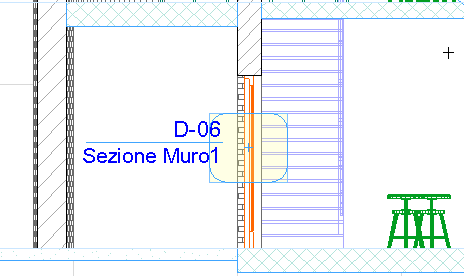
quindi posizionare un marker collegato sezione muro sulla Pianta, collegandolo a questo Dettaglio.