Creazione di un Documento 3D
Dalla Finestra 3D:
- Nella finestra 3D, impostare la vista 3D desiderata del modello:
- Creare un nuovo Documento 3D in uno dei modi seguenti:
- Usare Nuovo Documento 3D dal 3D... dal menu contestuale della cartella Documenti 3D del Navigatore.
- Usare il comando Nuovo Documento 3D dal 3D dal menu contestuale della finestra 3D
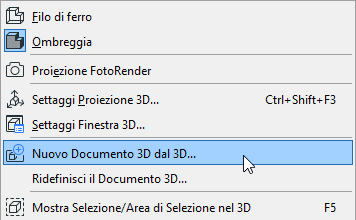
- Usare un comando di menu (Documento > Strumenti documentazione > Nuovo Documento 3D).
Dalla Pianta:
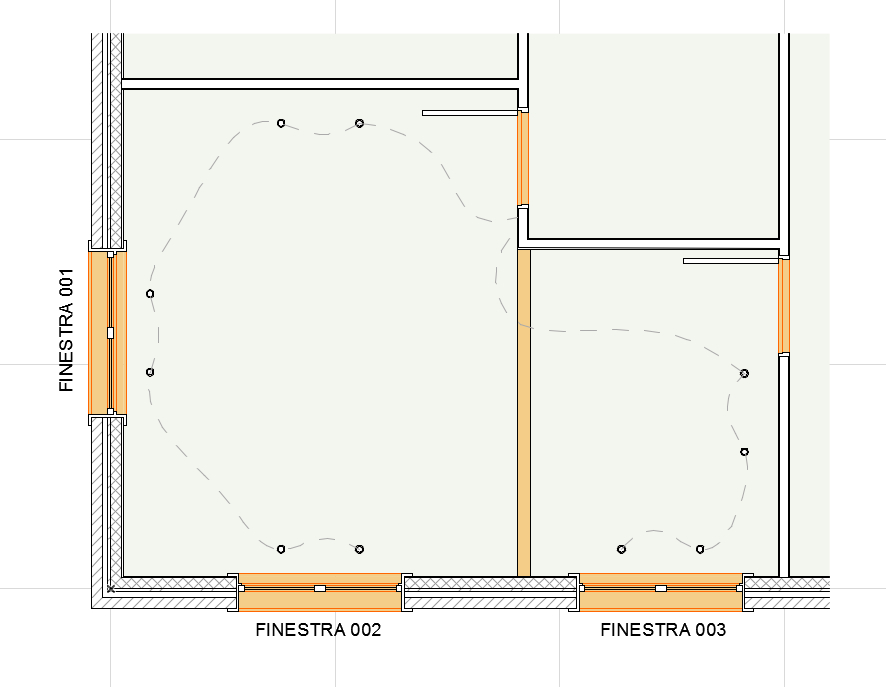
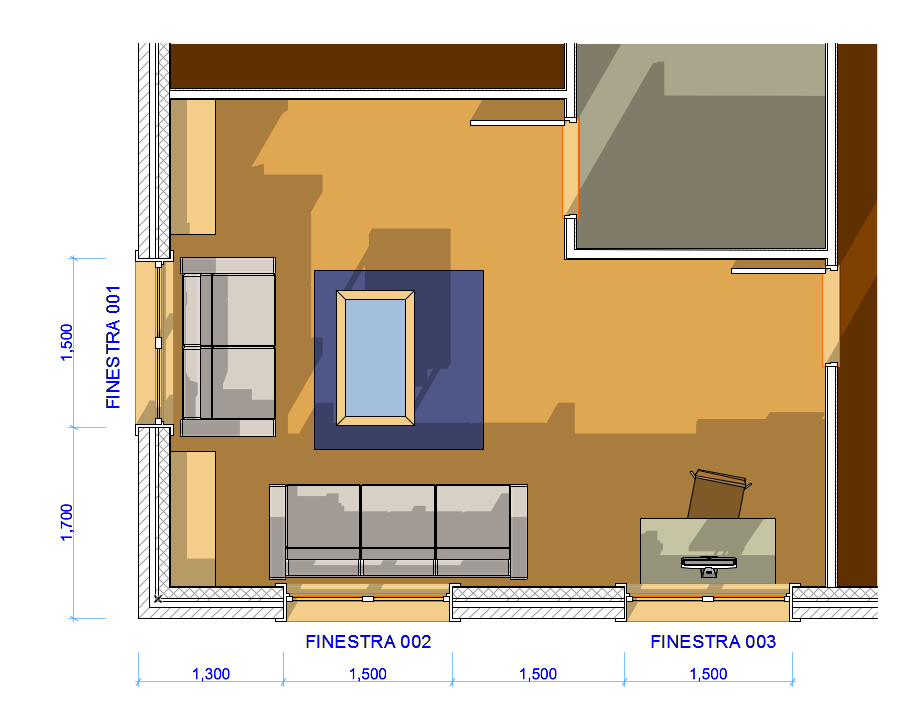
- Su un piano dell'edificio della Pianta, impostare la vista modello che si desidera vedere nel proprio documento 3D.
- Se necessario, limitare la vista usando i comandi Selezione o Area di selezione. (Le impostazioni di visualizzazione per la finestra 3D, come Filtra e Taglia Elementi nel 3D, non hanno effetto sui Documenti 3D creati dalla finestra Pianta.)
- Usare il Nuovo Documento 3D dalla Pianta... da una delle seguenti posizioni
- Menu contestuale della Pianta
- menu contestuale dell'elemento Documento 3D del Navigatore
- Menu contestuale di qualsiasi Piano della Mappa Progetto
- Un comando di menu (Documento > Strumenti documentazione > Nuovo Documento 3D).
Finestra di dialogo Nuovo Documento 3D
Viene visualizzata la finestra di dialogo Nuovo Documento 3D.
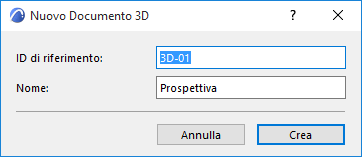
Immettere un ID di riferimento e un Nome per il nuovo Documento 3D; fare clic su Crea.
Per impostare i valori predefiniti dei nomi, vedere Pannello Generale Documento 3D.
Il Documento 3D viene creato e aperto in una sua finestra. È elencato nel contenitore Documento 3D nella Mappa Progetto del Navigatore.
Per operare aggiustamenti sul contenuto, le impostazioni e la visualizzazione del documento 3D, è possibile modificare la sua vista sorgente e/o le impostazioni di visualizzazione di quest'ultima, e quindi ridefinirlo.
Per ulteriori informazioni, vedere gli argomenti seguenti:
Aspetto Modello (viste di tipo Sezione)