Posizionare Disegni nelle Viste Modello
Procedere in uno dei seguenti modi:
Trascinamento
Trascinare i file di disegno (uno per volta) dal proprio file system.
Con lo strumento Disegno
- Attivare lo Strumento Disegno.
- Fare click nella vista.
- Si apre la finestra di dialogo Ricollega Disegno. Scegliere la fonte del disegno: file system locale oppure BIMcloud.
Se necessario accedere a BIMcloud. Vedere Log in al BIMcloud.
- Fare clic su Sfoglia, quindi selezionare il file Disegno desiderato.
Note:
Con i comandi del menu Archivio
Usare uno dei seguenti a seconda della fonte del disegno:
- Archivio > Contenuto Esterno > Posiziona Disegno Esterno
- Archivio > Contenuto Esterno > Posiziona un Disegno Esterno da BIMcloud
Scegliere il BIMcloud, poi il progetto voluto.
Se necessario accedere a BIMcloud. Vedere Log in al BIMcloud.
Inserire pagine selezionate da un PDF
Questo funziona se il PDF viene posizionato mediante trascinamento o con un comando del menu Archivio.
Se il disegno importato è un PDF con più di una pagina:
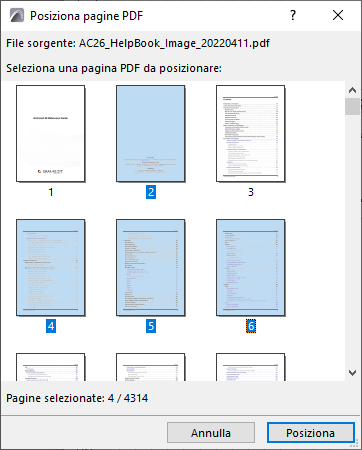
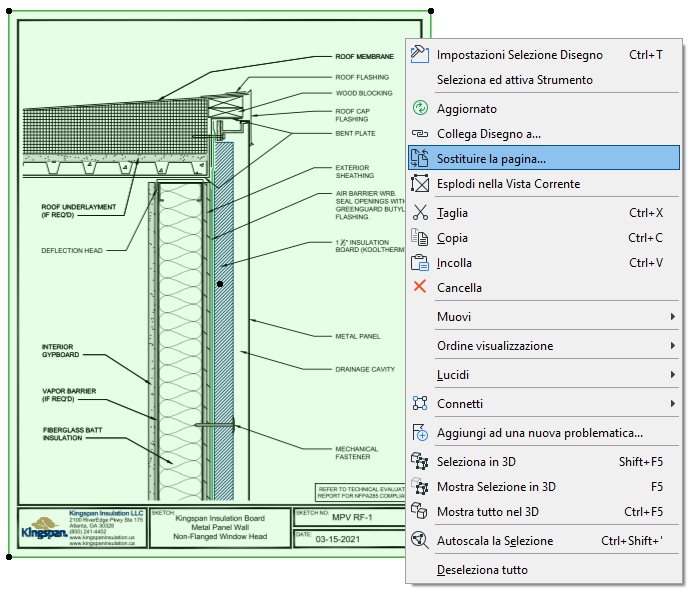
Sostituire una pagina PDF
Dopo aver posizionato un PDF, utilizzare il comando del menu contestuale "Sostituisci pagina" (dai Disegni selezionati o da Gestione disegni) per ricollegarsi a un'altra pagina nello stesso documento PDF.
Per importare solo alcuni lucidi di disegni DWG/DXF o DWF:
Vedere "Abilita apertura parziale" in Opzioni Apertura (Impostazione Traduzione DXF/DWG).
Per mostrare/nascondere i lucidi sorgente dei disegni DWG importati posizionati in MEP Designer:
Vedere Lucidi incorporati.