Layout Master
A Ciascun Layout è assegnato un Layout Master.
- Il Layout Master definisce la dimensione della pagina del Layout
- Le informazioni grafiche e di testo posizionate nel Layout Master ("voci Master") appariranno su ogni Layout.
I Layout Master sono posizionati nelle cartelle Master del Book di Layout.
È possibile scegliere un Layout Master predefinito o personalizzarne uno proprio. La maggior parte delle opzioni viene impostata nelle Impostazioni Layout Master.
Vedere Impostazioni Layout Master.
Assegnare un Layout Master a un Layout
Blocco di Titolo Layout Master
Visualizzazione di voci Layout Master
Apri Layout Master
Vedere Aprire un Layout.
Per aprire il Master del Layout corrente, procedere in uno dei seguenti modi:
Layout Master di default
Il Layout Master di default è segnalato con una "orecchia" nella sua icona. Viene assegnato ad ogni nuovo Layout creato.
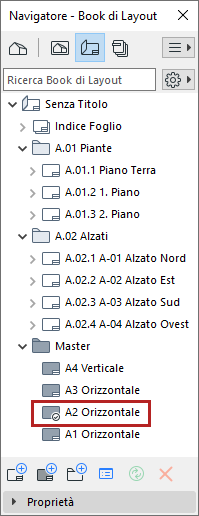
Impostare un Layout Master come predefinito
Selezionare il Layout Master nel Navigatore o nell'Organizzatore, e procedere in uno dei seguenti modi:
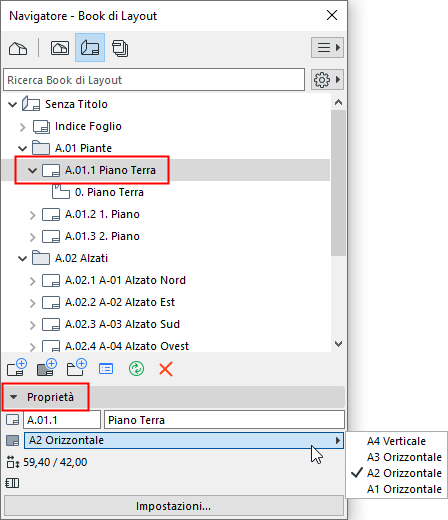
Assegnare un Layout Master a un Layout
Fare una delle seguenti cose nel Book di Layout del Navigatore:
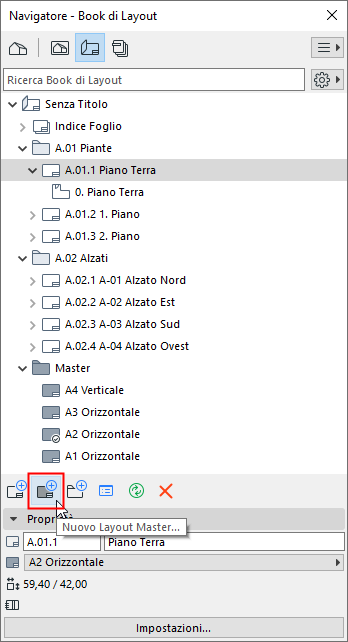
Crea Nuovo Layout Master
Per creare un nuovo Layout Master, usare uno dei metodi seguenti:
Blocco di Titolo Layout Master
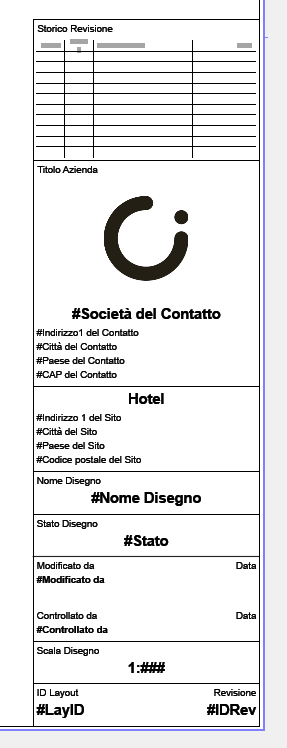
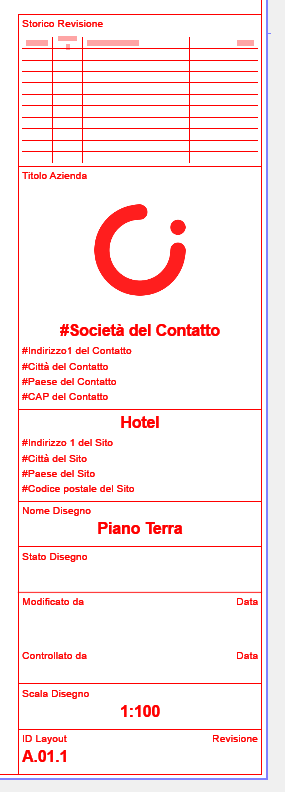
Fra i Layout Master di default sono compresi dei blocchi di titolo di uso comune, composti di elementi di disegno 2D e contenuti testuali, fra cui anche voci di Testo automatico.
Per editare o creare un blocco di titolo: aprire il Layout Master e utilizzare gli strumenti editazione 2D e testo per aggiungere o modificare il contenuto.
Per esempio, i blocchi di titolo del Layout Master illustrato qui sotto includono
- blocchi di testo con dati dell'azienda e del progetto,
- un'immagine del logo,
- blocchi di testo con voci di Testo Automatico: Dati del disegno, Dati del layout e del Layout Master
 |
 |
|
Blocco del titolo su Layout Master |
Blocco del titolo sul Layout effettivo |
Visualizzazione di voci Layout Master
Colore
Per impostazione predefinita, le voci del Master verranno visualizzate nei loro colori originali.
Assegnare un colore uniforme in Opzioni > Ambiente di Lavoro > Opzioni a Video
Sopra il Layout / Sotto il Layout
Visualizza i contenuti del Master sotto o sopra il Layout: impostare questo in Impostazioni Layout Master.
Vedere Impostazioni Layout Master.
Nascondere i contenuti del Layout Master
Per nascondere la visualizzazione a schermo degli elementi Master su tutti i Layout: disabilitare il comando Visualizza > Opzioni Visualizzazione a Video > Elementi Master sul Layout.