Riquadro Disegno
Ogni Disegno posizionato ha un suo Riquadro. Questo può essere usato in due modi:
- Adatta al disegno per includere tutto il contenuto della vista sorgente nel riquadro
- Ridimensiona manualmente per limitare il contenuto visibile (con possibilità di ritagliarlo) variando la grandezza del riquadro
Perché ritagliare il contenuto del disegno?
Se su ridimensiona un riquadro di disegno, è possibile scegliere di ritagliare il contenuto del disegno non visibile ed eliminarlo dalla cache del disegno. Così il contenuto ritagliato non dovrà più essere controllato o aggiornato (finché non sarà ripristinato). Pertanto, ritagliare il contenuto del disegno riduce le dimensioni del file e può velocizzare l'aggiornamento del disegno.
Le funzioni di modifica del Riquadro e di Ritaglio del disegno funzionano allo stesso modo per tutti i tipi di Disegno, inclusi quelli con una fonte esterna.
Il contenuto ritagliato può essere ripristinato in qualsiasi momento, purché la sua fonte rimanga disponibile
Ridimensiona Riquadro e Ritaglia Contenuto
Ripristina contenuto ritagliato
Adatta riquadro al Disegno
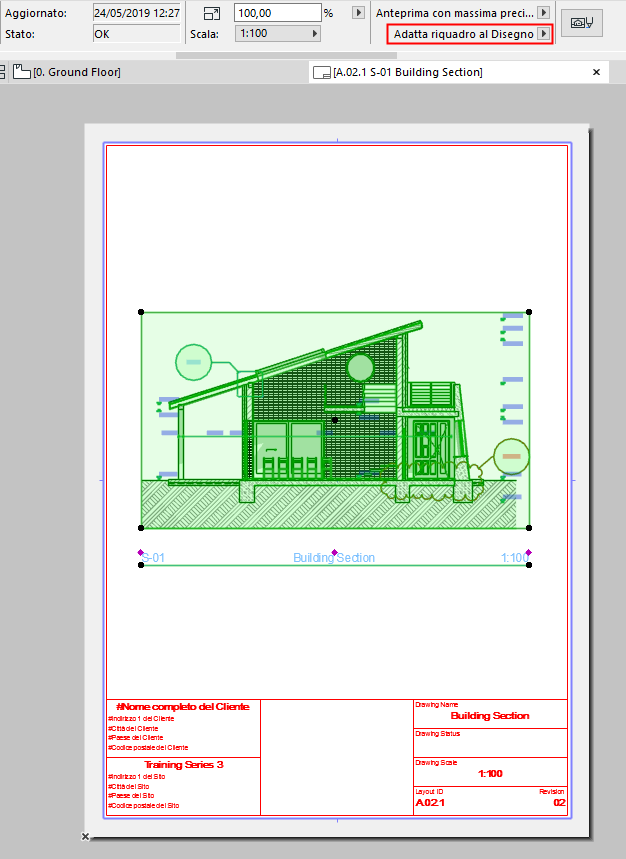
Per impostazione predefinita, il Riquadro del disegno si adatta al contenuto di disegno completo: il comando Adatta al disegno è attivo in Impostazioni Disegno o nella Palette Informazioni.
Questo Riquadro del disegno viene visualizzato con una linea continua: non è ritagliato.
Ridimensiona Riquadro e Ritaglia Contenuto
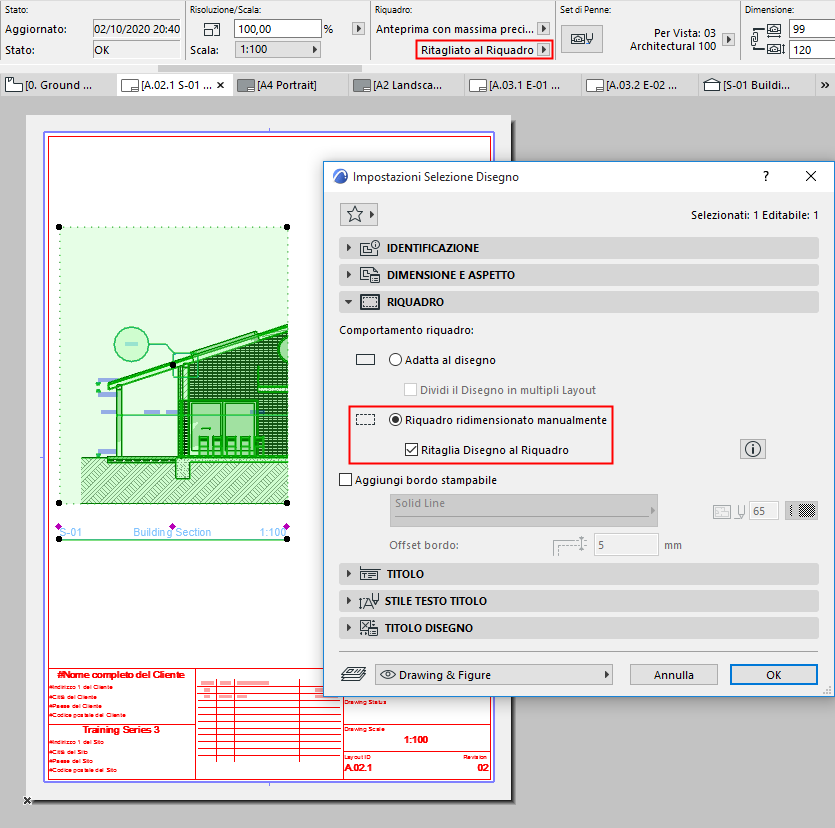
- Selezionare uno dei bordi del Riquadro e usare i comandi di editazione della pet palette per modificarlo.
- Il pulsante Riquadro ridimensionato manualmente è ora attivato (in Impostazioni disegno o nella Palette Informazioni).
- Per impostazione predefinita, anche Ritaglia Disegno è selezionato: quando si modifica la dimensione del Riquadro, il contenuto del Disegno viene ritagliato di conseguenza.
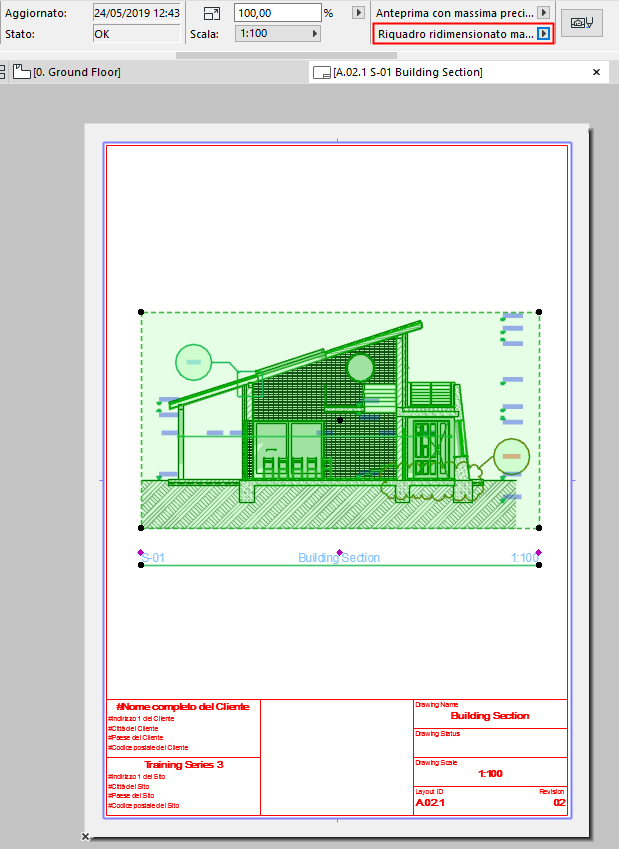
Il Riquadro di un disegno ritagliato è visualizzata con una linea tratteggiata.
Il contenuto ritagliato può essere ripristinato in qualsiasi momento, purché la sua fonte rimanga disponibile (vedere sotto).
Ripristina contenuto ritagliato
Su un disegno ritagliato selezionato:
- Trascinare la Cornice nella posizione desiderata.
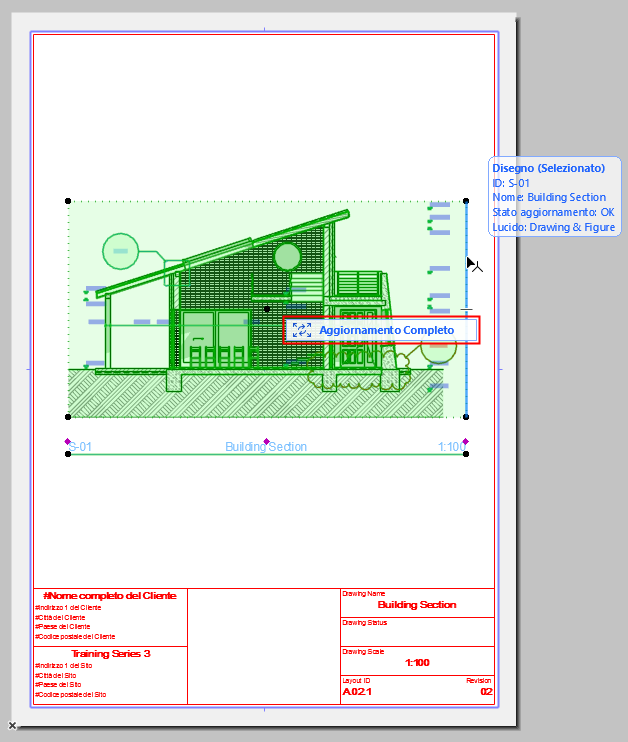
- Il contenuto ritagliato è indicato dall'area ombreggiata. Diviene visibile il comando Aggiorna il Riquadro
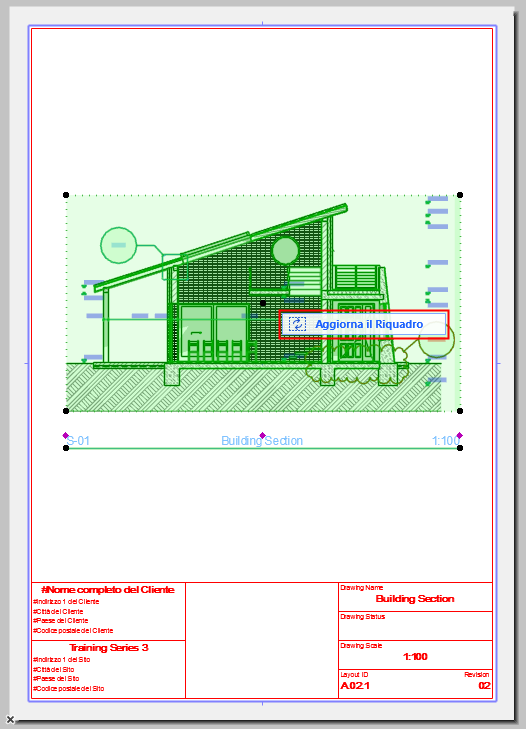
- Fare clic su Aggiorna il Riquadro. Il contenuto del disegno mascherato (ritagliato) ora è ripristinato.
- Se si continua a modificare il Riquadro, il comando cambia in Aggiornamento Completo.
Comando Taglia in Disegno sul Riquadro
Per un Disegno selezionato con una cornice ridimensionata manualmente, che non è ritagliata:
Usare il comando Taglia in Disegno sul Riquadro da:
- menu contestuale del Disegno o la voce Navigatore del Disegno
- menu contestuale della scheda Layout
- palette Informazioni
- il menu Documento > Disegni
- Impostazioni Disegno (pannello Riquadro)
Lo stato del Disegno è ora Ritagliato (come mostrato nella Palette Informazioni e nel Gestore Disegno.) Qualsiasi contenuto di Disegno che non rientra nell'estensione corrente del Riquadro viene eliminato dalla cache del Disegno.
Il Riquadro di un disegno ritagliato è visualizzata con una linea tratteggiata.
Comando Elimina il taglio dai disegni
Per qualsiasi Disegno ritagliato selezionato:
Usare il comando Elimina il taglio dai disegni da:
- Menu contestuale della Disegno o Scheda Layout
- palette Informazioni
- il menu Documento > Disegni
- Impostazioni Disegno (pannello Riquadro): deselezionare Taglia in Disegno sul Riquadro
Lo stato del disegno è ora Non ritagliato (come mostrato nella Palette Informazioni e nel Gestore Disegno). Il suo Riquadro è ora ridimensionato manualmente.
- Per un Disegno ad aggiornamento automatico: il comando Elimina il taglio dai disegni ripristina il contenuto precedentemente ritagliato nel Disegno
- Per un Disegno ad aggiornamento manuale: per ripristinare il contenuto ritagliato, utilizzare il comando Elimina il taglio dai disegni, quindi aggiornare il disegno.
Un Riquadro di disegno ridimensionato manualmente viene visualizzato con una linea tratteggiata: