Procedura di gestione delle revisioni
Questo grafico, e il riepilogo che segue, descrivono un flusso di lavoro per la gestione delle revisioni basato sulla revisione automatica dei layout. Perché l'automatismo possa funzionare è necessario eseguire modifiche che sono connesse agli elementi del modello. In questo modo tutti i Layout coinvolti da queste modifiche riceveranno automaticamente un nuovo numero di revisione.
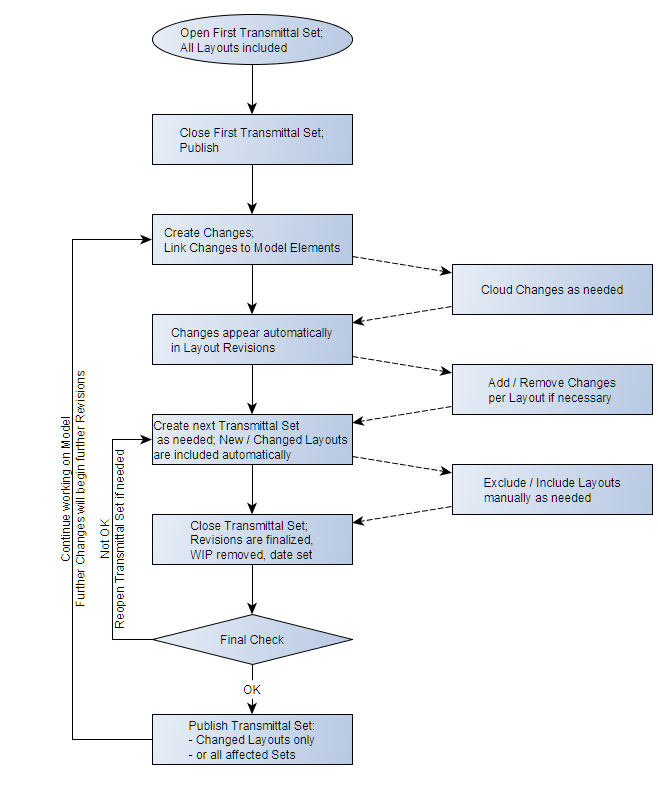
Fasi della procedura:
Primo Set di Trasmissione
Modifiche e revisioni
MEP Designer tiene automaticamente traccia delle modifiche sulle Revisioni dei layout, a condizione che le Modifiche siano collegate agli elementi, e che i disegni sui Layout siano aggiornati.
- Man mano che il progetto si sviluppa, creare le voci di Modifica e collegarle agli elementi nel modello (usare i Marker e/o le Nuvole se opportuno).
- Queste modifiche vengono automaticamente aggiunte alla Storico Revisioni Layout di ciascun Layout interessato dalla modifica, ossia di ciascun Layout contenente un elemento che è collegato ad una modifica.
- Non appena un nuovo cambiamento rispetto all'ultimo Set di Trasmissione compare su un Layout viene automaticamente creata una nuova Revisione layout.
- Le modifiche compaiono su tutti i Layout interessati, ma soltanto su una sola Revisione di ciascun Layout.
- Le modifiche di qualsiasi natura possono anche essere aggiunte manualmente ad una Revisione layout.
- Solamente la revisione più recente di ciascun Layout è editabile. I dati di revisione (e le modifiche) dei Layout precedenti e già uniti ad un Set di Trasmissione non possono più essere modificati.
Set di Trasmissione successivi
- Eseguire un Aggiornamento disegno per l'intero Book di Layout.
- Creare il successivo Set di Trasmissione. Tutti i layout che hanno una nuova revisione rispetto al Set di Trasmissione precedente più tutti i nuovi Layout sono automaticamente inclusi nel secondo Set di Trasmissione.
- Rimuovere gli eventuali layout non necessari dal secondo Set di Trasmissione.
Chiudere e pubblicare il Set di Trasmissione
- Chiudere il Set di Trasmissione. Le Revisioni layout vengono ora finalizzate.
- Esaminare il contenuto del Set di Trasmissione. Se si riscontrano problemi, è possibile riaprire il Set di Trasmissione, correggerlo e poi richiuderlo.
- Pubblicare Contenuti Set di Trasmissione dal Publisher (o tutti i Set di Pubblicazione interessati, o solo i Layout modificati nel Set di Pubblicazione corrente.)
- Continuare a lavorare sul modello. Qualsiasi ulteriore modifica su un layout genererà automaticamente una nuova revisione di layout.