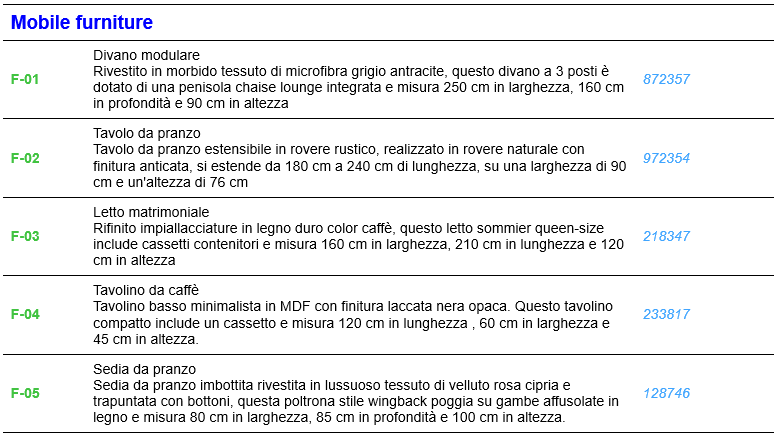
Contenuto e formato della Legenda
La Legenda è un elemento di tipo oggetto, presente nella libreria del progetto.
Utilizzare le pagine del pannello Impostazioni Legenda per impostare il contenuto e il formato nel modo desiderato.
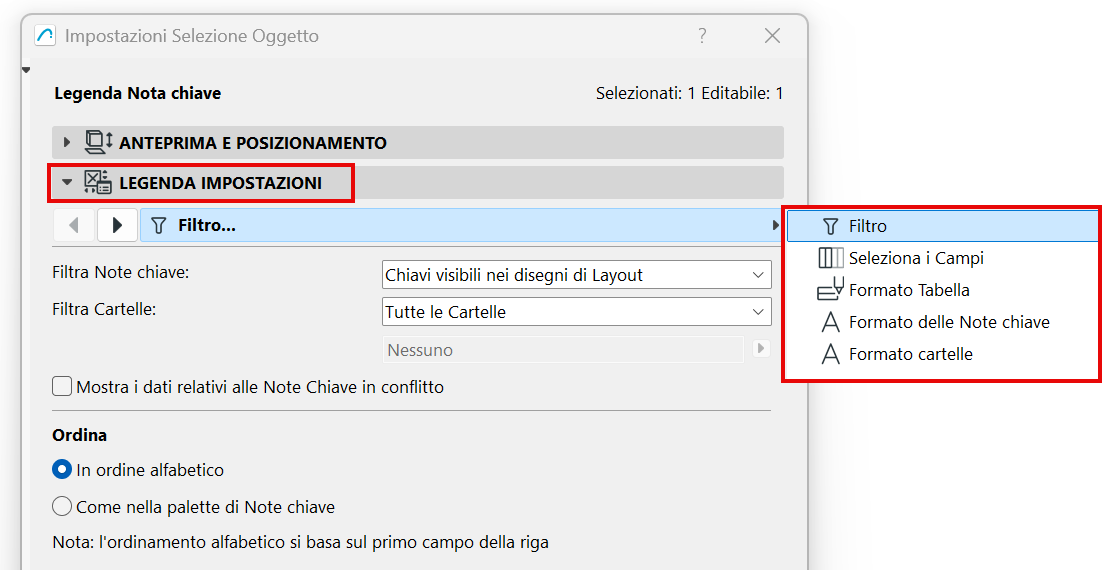
Filtrare il contenuto della Legenda (per cartella e per visibilità)
Selezionare campi da visualizzare delle Note chiave
Selezionare i campi della Cartella da visualizzare
Allineamento dei dati nella colonna
Visualizza bordi e separazioni
Filtrare il contenuto della Legenda (per cartella e per visibilità)
Nella scheda Filtro:
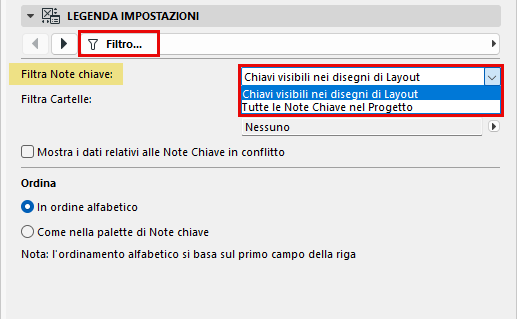
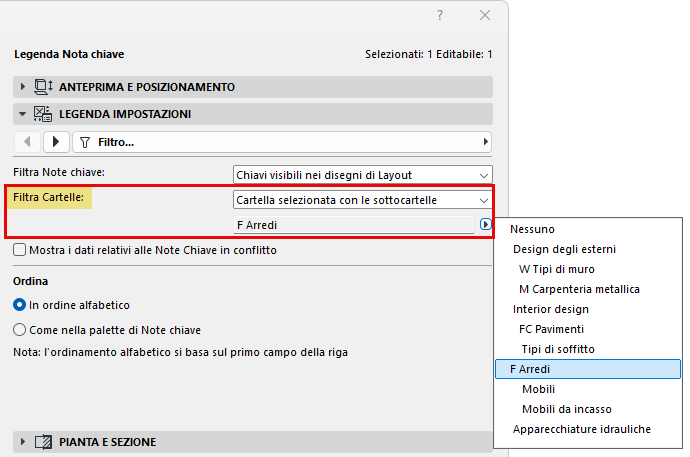
Mostra i dati relativi alle Note chiave in conflitto tra loro
Se il contenuto della Legenda include Note chiave con dati contrastanti (questo può accadere con gli elementi collegati): selezionare questa casella per visualizzare le informazioni sui dati in conflitto. In caso contrario la Legenda visualizzerà solo una chiave, senza altre informazioni.
Vedere anche Note chiave nei collegamenti.
Ordine delle righe
Scegliere l'ordine di elencazione delle Note chiave nella Legenda:
Numero di pilastri
Nella scheda Seleziona i campi:
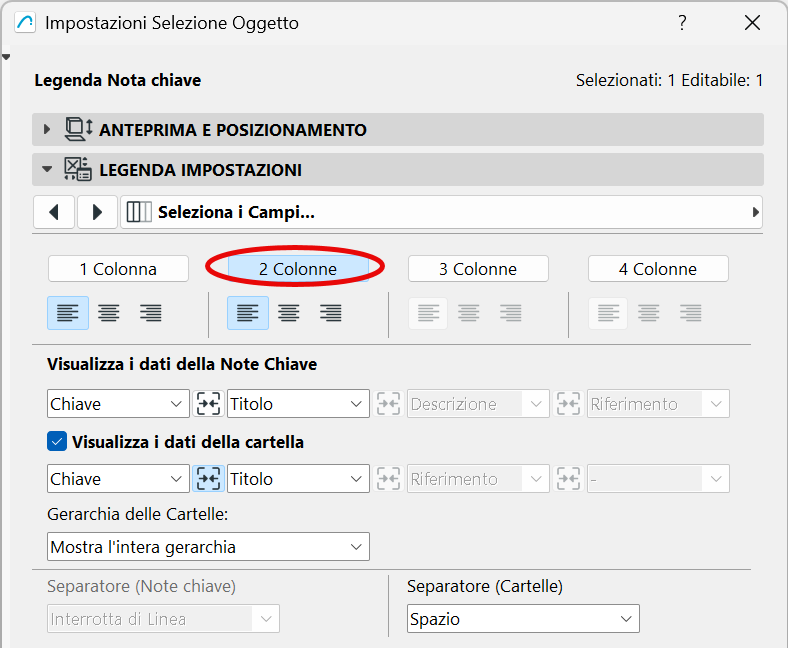
Selezionare campi da visualizzare delle Note chiave
Nella scheda Seleziona i Campi:
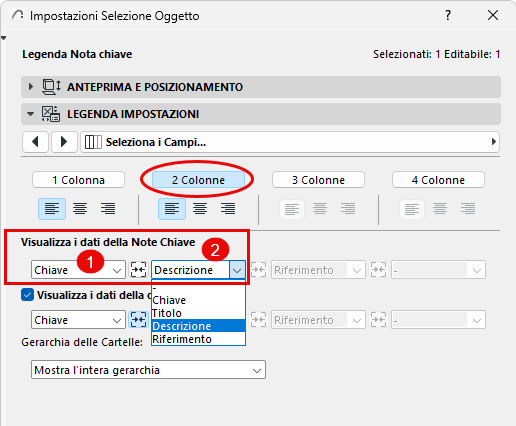
Utilizzare le finestre a comparsa per impostare quali dati delle Note chiave mostrare in ciascuna colonna della legenda. (Se sono state selezionate "2 colonne" si possono scegliere due dati delle Note chiave, ad esempio Chiave nella prima colonna e Descrizione nella seconda.)
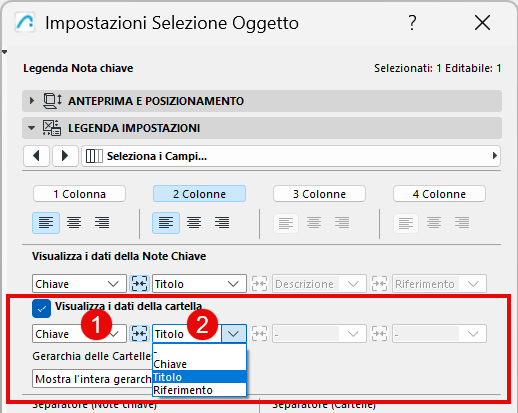
Selezionare i campi della Cartella da visualizzare
La Legenda può visualizzare sia i dati della cartella sia le Note chiave stesse. Nella scheda Seleziona i Campi:
Selezionare Visualizza i dati della cartella.
Quindi impostare i dati della cartella da visualizzare in ciascuna colonna della legenda (ad esempio, Chiave della cartella nella prima colonna e Titolo della cartella nella seconda).
Unisci voci dei dati
È possibile unire i dati e la formattazione di campi adiacenti.
In questo caso è opportuno unire i primi due campi chiave (Chiave e Titolo):
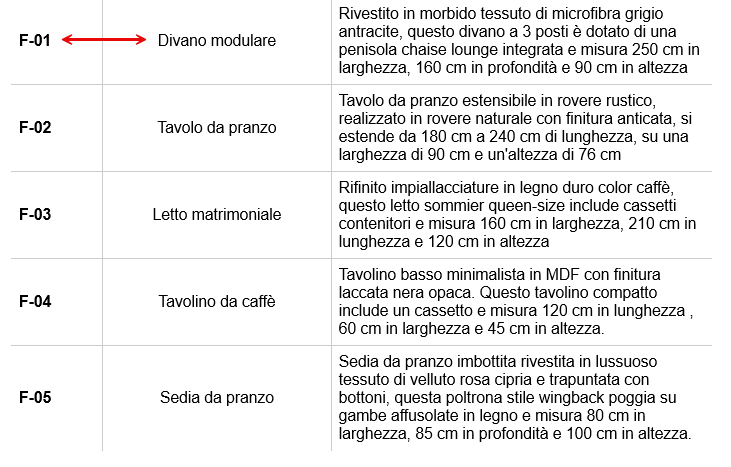
Per unire questi dati: nella scheda Seleziona i Campi delle Impostazioni oggetto Legenda, fare clic sul pulsante Unisci tra i due campi.
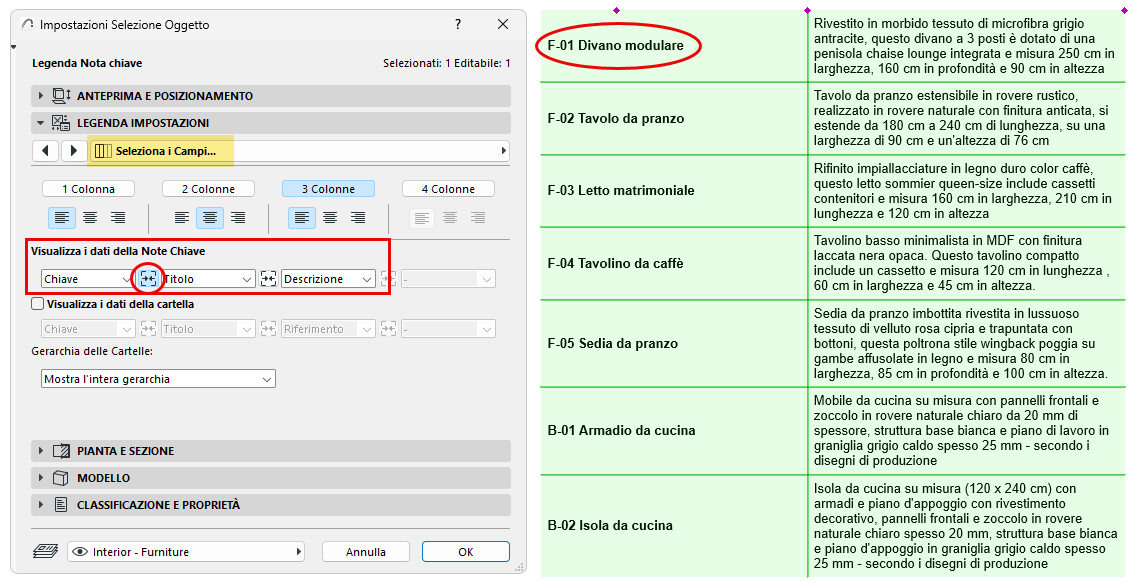
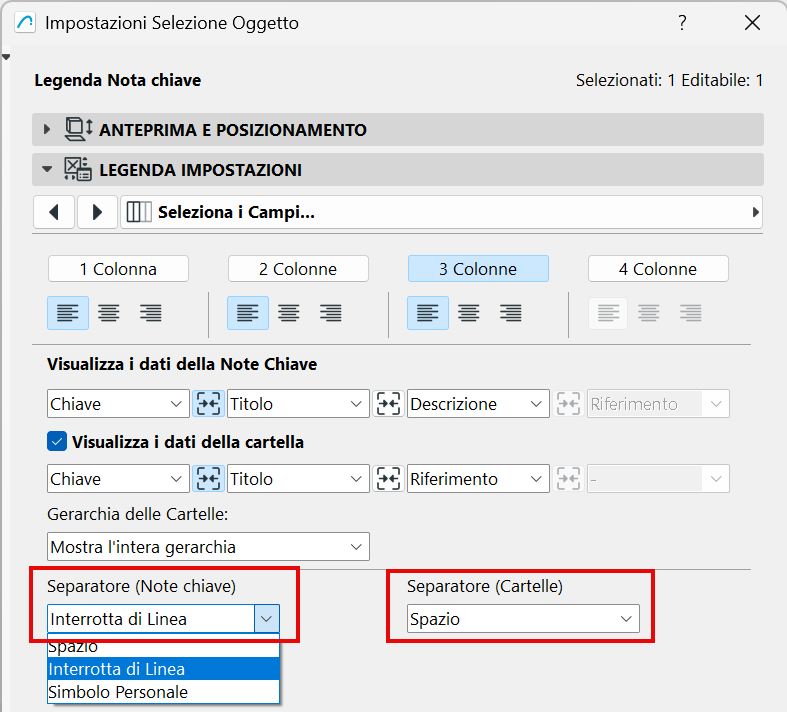
Separatore per i campi uniti
Se la legenda ha campi uniti (come Chiave e Titolo), è possibile impostare qualsiasi separatore tra di essi.
Ad esempio, inserire un'interruzione di riga tra i dati Nota chiave uniti e uno spazio tra i dati delle cartelle uniti.
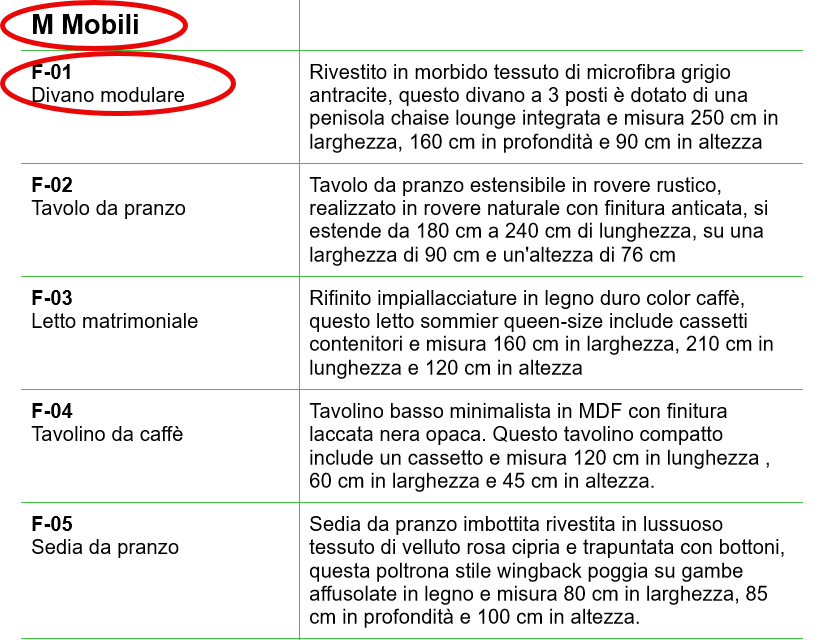
Allineamento dei dati nella colonna
Impostare l'Allineamento del testo preferito per ciascuna colonna della Legenda (sinistra, centro, destra).
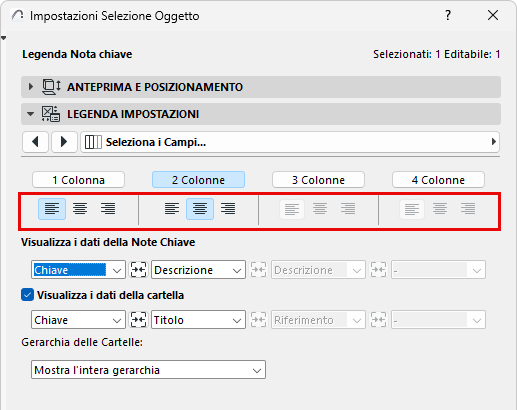
L'intera colonna viene allineata in modo uniforme.
Visualizza bordi e separazioni
Nella scheda Formato Tabella:
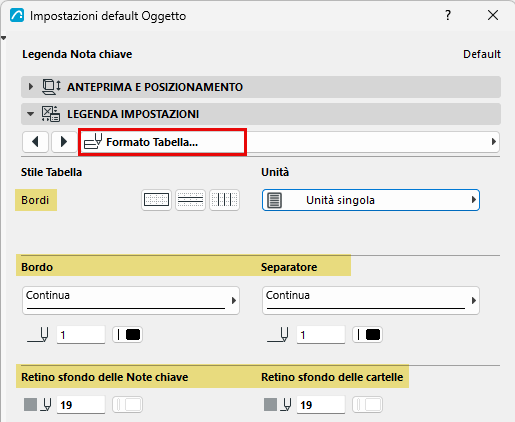
Visualizza retino sfondo
Se preferite, potete evidenziare i campi dati di Nota chiave e/o Cartella con i retini di sfondo.
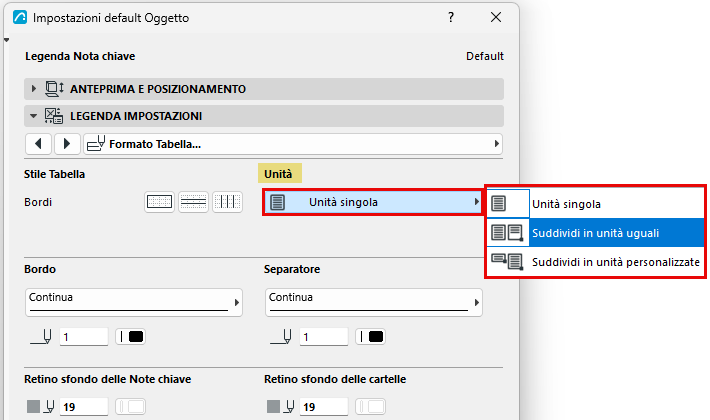
Dividi in unità orizzontali
Se la Legenda è troppo lunga, è possibile suddividere le righe della tabella in unità orizzontali.
Nella scheda Formato Tabella:
Usare il menu a comparsa Unità per dividere la legenda Nota chiave in unità uguali o in unità di dimensione fissa.
Per personalizzare ulteriormente il risultato, modificare graficamente le unità di Nota chiave sul Layout.
Formattazione del testo
Utilizzare le schede Formato note e Formato cartelle.
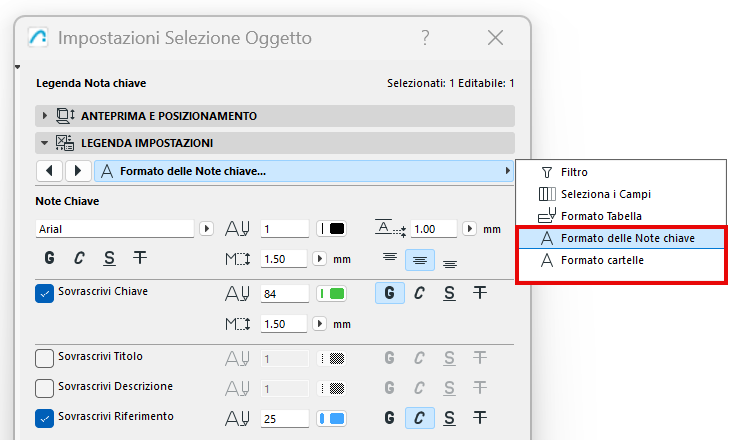
Per esempio: