Riservare elementi mediante selezione (Teamwork)
Eseguire questi passi:
- Selezionare esplicitamente gli elementi che si vogliono riservare.
- Fare clic sul pulsante Riserva dalla Palette Teamwork, o fare clic su Riserva Elementi Selezionati dal menu contestuale della finestra:
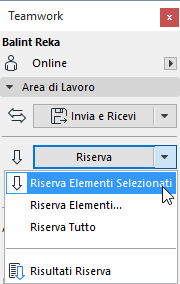
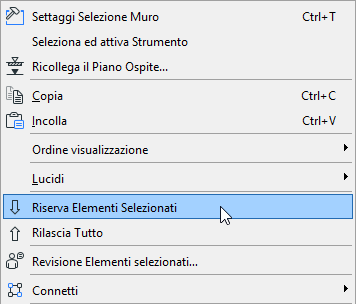
Nota sulla selezione con l'Area di selezione: per riservarsi elementi tramite la loro selezione in Teamwork, è necessario selezionarli esplicitamente, in modo che siano visualizzati i loro punti di selezione. A questo punto è possibile usare il comando Riserva elementi selezionati. Posizionare un'Area di selezione non è sufficiente, perché la selezione con Area di selezione non seleziona gli elementi in modo esplicito.
Naturalmente è possibile usare l'Area di selezione per facilitare la selezione esplicita di quanto ci si vuole riservare. Per esempio, disegnare un'Area di selezione, poi usare Seleziona tutto (Ctrl/Cmd+A con lo Strumento freccia selezionato) per selezionare tutti gli elementi compresi nell'Area di selezione.
Se accade che alcuni degli elementi indicati non possono essere riservati - a causa di conflitti con altre riserve - il pulsante Riserva cambia in Richiedi e permette di inviare un Messaggio di richiesta al corrente proprietario degli elementi, affinché renda disponibili gli elementi per la nuova riserva.
Vedere anche Richiedere elementi o dati di progetto (Teamwork).
Vedere anche Risultati Riserva (Teamwork).
Riservare elementi marker: Sezione/Alzato/AI e Dettaglio/Foglio di Lavoro
Per riservare un elemento tipo marker - per es. una Linea di Sezione - selezionare il marker di sezione, poi riservarlo usando uno di questi metodi:
- Usare il comando Riserva della Palette di Teamwork
- Usare il comando Riserva Elementi Selezionati dal menu contestuale della finestra.
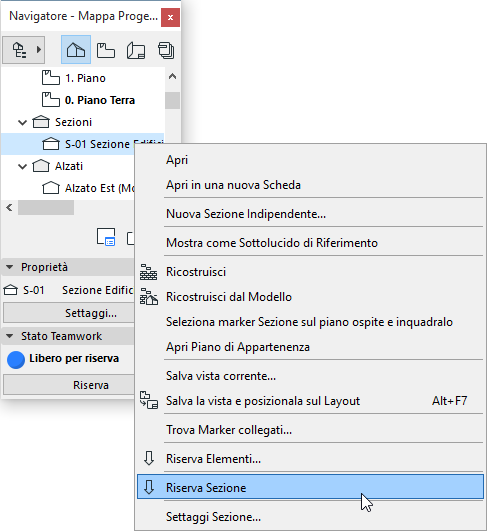
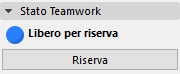
- Selezionare la voce Sezione nel Navigatore e fare clic sul pulsante Riserva nella parte inferiore del Navigatore.
- Selezionare la voce Sezione nel Navigatore e fare clic sul pulsante Riserva dal suo menu contestuale.