Seleziona Vista per il Confronto
Confronto del Modello confronta le viste 3D di due diversi modelli o versioni.
Per definire esattamente quali viste 3D confrontare, utilizzare la finestra di dialogo Seleziona Vista. È possibile scegliere una vista 3D comune a entrambi i modelli o una vista diversa da ciascuno.
La selezione della vista può essere significativa per il Confronto del Modello:
Un elemento può essere visibile in una vista ma non in un'altra (ad es. a causa dello Stato di Ristrutturazione, Opzioni di Progettazione, Impostazioni Lucido, Visualizzazione Parziale Struttura e altro).
- Gli elementi che si intersecano possono essere considerati modificati in una vista, ma non modificati in un'altra vista, a seconda della combinazione di Lucidi della vista.
- Usare Design > Confronto del Modello per scegliere le due versioni del modello.
- Dalla palette Confronto del Modello, fare clic sul pulsante Selettore Vista.
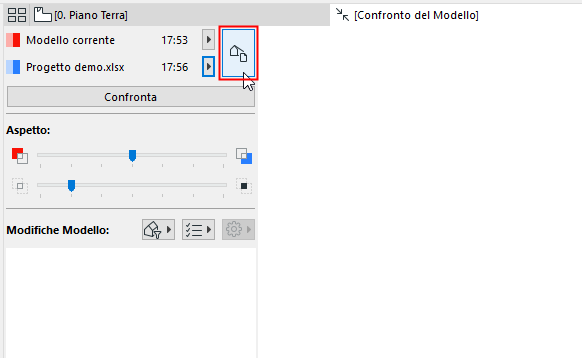
- Si apre la finestra di dialogo Seleziona Vista che mostra le Mappe Vista combinate dei due progetti selezionati.
- Seleziona una vista (qui, una vista comune a entrambi i modelli confrontati), quindi rivedi le sue Proprietà Vista Generali nel pannello sottostante.
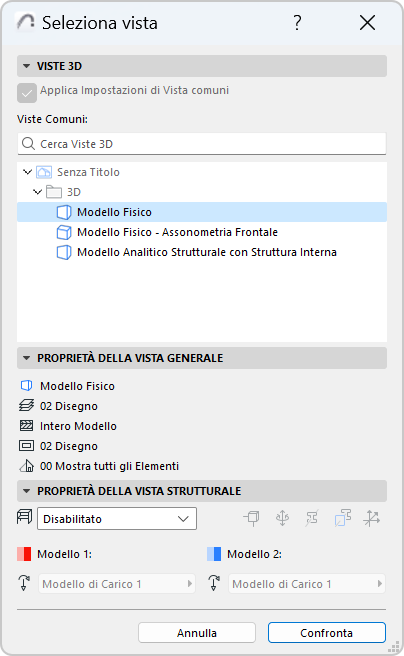
Per confrontare due diverse viste 3D:
- Deselezionare "Applica Impostazioni di Vista comuni".
- Le viste 3D di ciascuna versione del modello sono ora elencate separatamente, una accanto all'altra.
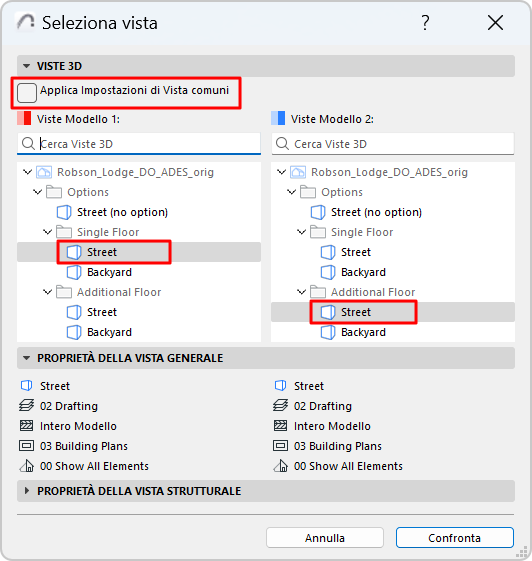
- Consultare le loro Proprietà Vista Generali nel pannello qui in basso.
- Per ciascun modello, selezionare una vista 3D, quindi fare clic su Confronta.