| Parametro |
Descrizione |
| Annulla/Ripristina |
Annulla o ripristina le modifiche più recenti |
| Istruzioni di modifica |
Immettere una serie di istruzioni in linguaggio naturale che il modello AI utilizzerà durante la modifica dell'attività. Queste devono generalmente includere verbi, come aggiungi, sposta, ingrandisci, cambia (ad esempio la vista o lo stile di disegno) o sostituisci (come un colore, un motivo o l'impostazione stagionale) e così via. I prompt possono anche essere semantici (quale oggetto deve cambiare) e possono fare riferimento a posizioni nell'immagine (dove apportare la modifica). È possibile immettere più istruzioni all'interno di un unico paragrafo, da eseguire contemporaneamente. |
| Immagine |
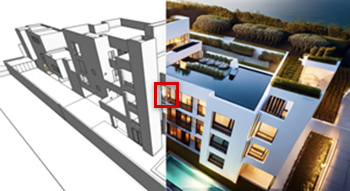
Facoltativamente, aggiungere una sorgente immagine da Archicad o da un file immagine importato per fornire informazioni per l'operazione di modifica; l'immagine sorgente viene visualizzata qui.
Se si desidera modificare un'immagine esistente, è possibile importarla qui e modificarla senza prima completare alcun passaggio nella scheda Genera; l'immagine importata funge da immagine corrente. In alternativa, è possibile utilizzare l'immagine per fornire input quali materiali e colori specifici da utilizzare nella modifica.
Per utilizzare un'immagine da un file Archicad, selezionare una viewport o una bitmap del lucido di presentazione, oppure impostare la vista desiderata in un lucido di progettazione (da utilizzare per un'istantanea dello schermo) e fare clic su Aggiorna. Per importare un'immagine, fare clic su Importa e selezionare il file immagine desiderato. Viene visualizzata l'immagine aggiornata o importata. Per cancellare l'immagine e generare solo da un prompt di testo, fare clic sulla X.
Nota: Questa opzione viene utilizzata in combinazione con le istruzioni di testo e gli altri settaggi per influenzare la modalità di modifica dell'immagine. È richiesta un'istruzione di almeno una parola.
|
| Controlli di mascheramento |
Disegnare una maschera sull'immagine esistente e apportare modifiche solo all'interno dell'area specificata; per ulteriori informazioni, vedere la sezione seguente sulla modifica delle immagini AI con mascheramento.
 Disegna Maschera: Utilizzare il cursore/pennello per disegnare una maschera su una parte dell'immagine.  Cancella Maschera: Utilizzare il cursore/pennello per cancellare parti di una maschera esistente.  Modifica Libera: Definisce a grandi linee l'area delle modifiche della maschera, ma potrebbero verificarsi cambiamenti all'esterno dei pixel mascherati. Questa modalità è particolarmente utile per riflessioni o ombre portate.  Modifica Rigorosa: Limita rigorosamente la modifica ai soli pixel coperti dalla maschera; utilizzare questa modalità solo se sono necessari controlli così rigorosi.  Inverti Maschera: Inverte in modo che l'area non mascherata diventi mascherata e tale area venga modificata.  Cancella Tutto: Elimina la maschera dall'immagine. In genere, le istruzioni di modifica possono modificare gli oggetti nell'immagine senza la necessità di una maschera. Se le istruzioni dicono "Aggiungi tende blu alla finestra", il modello AI può identificare la finestra ed eseguire le istruzioni. Tuttavia, in alcuni casi, ad esempio in presenza di elementi di disegno ripetuti, solo alcuni dei quali devono essere modificati (come una facciata continua con pannelli di colore diverso), la maschera è utile per identificare quali oggetti specifici modificare.
|
| Dimensione pennello |
Imposta la dimensione del pennello per disegnare una maschera sull'immagine o per cancellare una parte di una maschera. Fare clic sul numero e immettere un valore, oppure trascinare per impostare la dimensione del pennello desiderata in pixel. |
| Genera |
Genera le modifiche; viene visualizzata una barra di avanzamento |
|
Migliora Intensità Dettagli (%)
(Visualizzato solo quando si utilizza il modello gratuito per modificare immagini)
|
Utilizza un modello AI diverso per la modifica al fine di mostrare dettagli migliori, in particolare per gli elementi più lontani sullo sfondo. Fare clic sul numero e immettere un valore, oppure trascinare per impostare il livello di incisività dell'operazione. Per migliorare un disegno è consigliata un'intensità compresa tra il 10 e il 20%; un valore più elevato ha maggiori probabilità di aggiungere effetti indesiderati o di divergere altrimenti dall'immagine corrente. |
| Rimuovi Sfondo |
Rimuove lo sfondo dell'immagine e lo sostituisce con un canale alfa trasparente. Se si utilizza una maschera, questa operazione rimuove tutto ciò che si trova all'esterno della maschera. Ciò è utile per creare elementi immagine, texture e oggetti bitmap. |