Unisci DXF-DWG
- Usare Archivio > Interoperabilità > Unisci, e scegliere dove cercare il file: da Archivio oda BIMcloud
- Nella finestra di dialogo Unisci file, cercare il file DXF o DWG desiderato.
- Fare clic su Apri.
- Viene visualizzata la finestra di dialogo Unisci DXF-DWG. Sono disponibili due scelte:
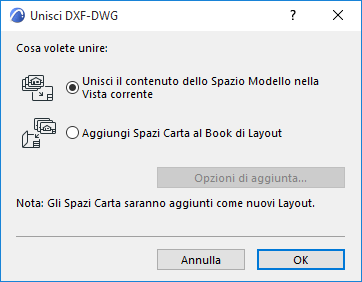
- Contenuto dello Spazio Modello nella Vista corrente: scegliere questo per unire la porzione Spazio Modello del file DXF-DWG al progetto. Le Piante dall'alto degli elementi di AutoCAD nello Spazio Modello del file DXF-DWG saranno generate e posizionate come elementi 2D.
Impostare ulteriori opzioni nella finestra di dialogo visualizzata: Finestra di dialogo Unisci Spazio modello DXF-DWG.
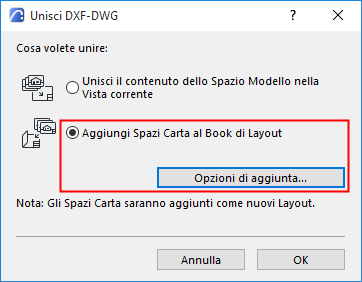
- Aggiungi Spazi Carta al Book di Layout: Scegliere questo per aggiungere lo Spazio carta o gli Spazi carta del file DXF-DWG al Book di Layout.
- Le definizioni Spazio Carta saranno convertite in Layout.
- Se il disegno DXF-DWG contiene definizioni Spazio Carta non disponibili in MEP Designer verrà creato un nuovo Layout Master.
- Il contenuto della finestra DXF-DWG verrà convertito in Disegni e posizionato sui Layout. Questi disegni non sono editabili e saranno visibili nel Gestore Disegno, con lo stato di "incorporato".
- Gli elementi disegnati nello Spazio Carta verranno convertiti in elementi MEP Designer e posizionati direttamente sui Layout.
Fare clic su Aggiungi opzioni per impostare ulteriori opzioni.
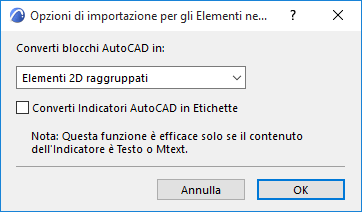
Converti blocchi AutoCAD in:
Scegliere un'opzione
Converti Indicatori AutoCAD in Etichette: selezionare questa casella per eseguire questa conversione durante il processo di Unione.
Se si lascia la casella non selezionata, gli indicatori di AutoCAD saranno convertiti in elementi 2D semplici.
Nota: questa casella di controllo è disponibile anche nella finestra di dialogo Impostazione Traduzione, in Funzioni Personali > Apri Extra. Vedere Funzioni Personali (Impostazione Traduzione DXF/DWG).