Flusso di lavoro 1: Carica Modello Data Exchange
Utilizzare questo flusso di lavoro per caricare una vista del modello 3D come modello nativo Data Exchange di Forma, che può essere utilizzato come riferimento o importato in altre applicazioni che si connettono a Forma. Quando un modello esistente viene caricato di nuovo, in Forma viene aggiunta automaticamente una nuova versione.
-
Selezionare Carica modello.
-
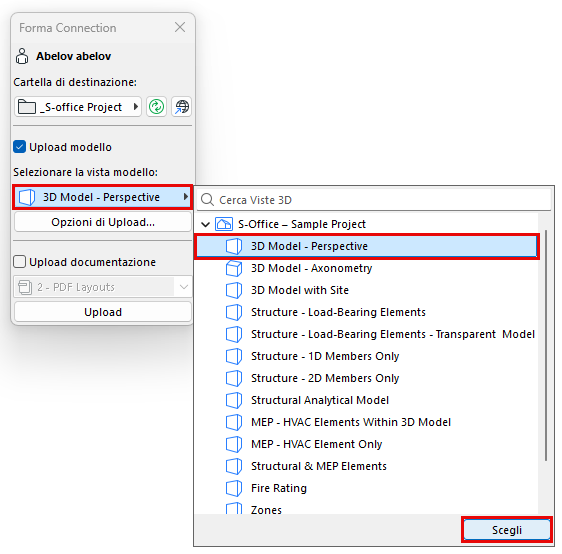
In Seleziona vista modello, fare clic per aprire il pop-up e scegliere una vista 3D.
Fare clic su Scegli per confermare.
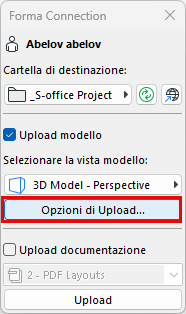
Fare clic su Opzioni di caricamento... per specificare come il modello verrà organizzato nel browser del modello in Forma e se esportare i dati relativi alle proprietà.
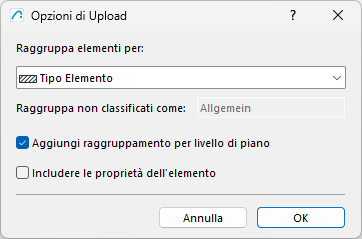
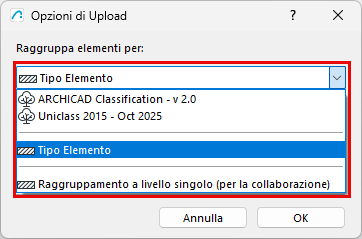
Raggruppa elementi per: Utilizzare il menu a comparsa per definire come gli elementi del modello caricato debbano essere organizzati in Forma:
-
in base a uno dei Sistemi di Classificazione presenti nel file di progetto
-
per Tipo Elemento
-
con un Raggruppamento a livello singolo (per la collaborazione) ‒ consigliato per la collaborazione con Revit e altre applicazioni che si connettono a Forma
-
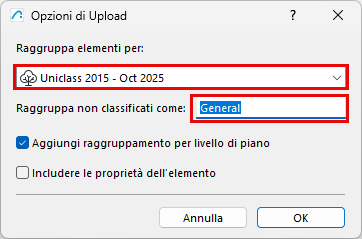
Se si è scelto un sistema di classificazione, c'è un'opzione ulteriore: in Raggruppa non classificati come, digitare il nome di un gruppo per gli eventuali elementi non classificati.
-
Aggiungi raggruppamento per piano (Opzionale): Selezionare questa opzione per aggiungere alla gerarchia di raggruppamento in Forma un ulteriore gruppo di primo livello basato sui piani.
-
Includi proprietà elemento (Opzionale): Selezionare questa opzione per caricare anche le proprietà degli elementi.
-
Fare clic su Carica per creare un modello Data Exchange e inviarlo a Forma.
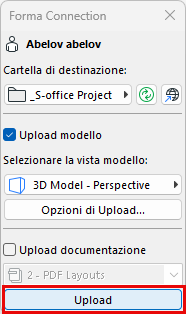
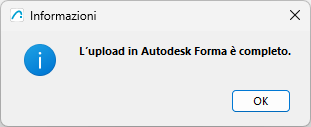
Nota: A seconda delle dimensioni e della complessità della vista del modello, l'invio dei dati può richiedere del tempo. Al termine del caricamento verrà visualizzato un messaggio di conferma.
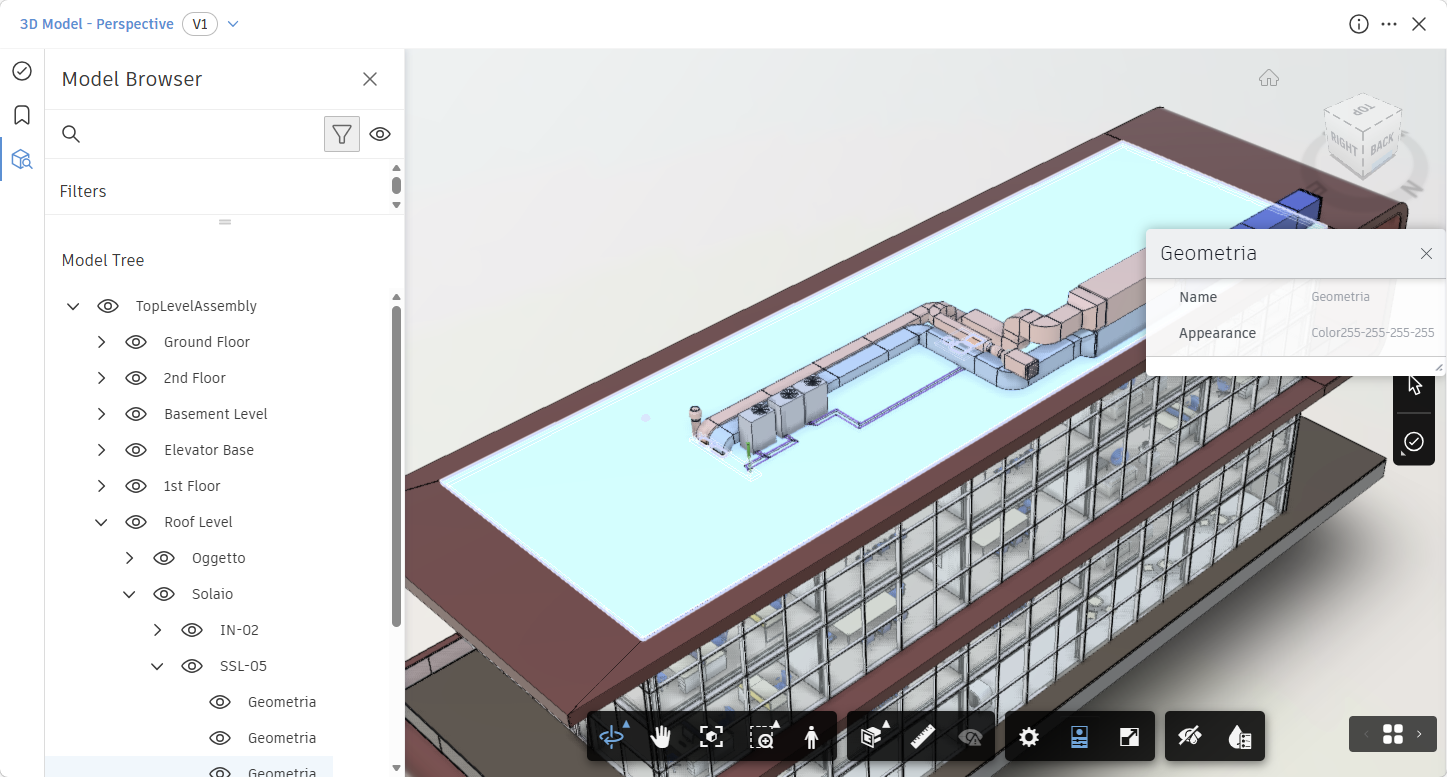
Esempio: L'immagine seguente mostra un modello 3D inviato a Forma e aperto per la visualizzazione. Il Browser del modello sulla sinistra mostra che gli elementi sono raggruppati prima per piano (l'opzione Aggiungi raggruppamento per piano è selezionata), quindi per tipo di elemento (Raggruppa elementi per Tipo Elemento). La Palette Proprietà sulla destra non mostra alcuna proprietà (la casella di controllo Includi proprietà elemento è deselezionata).