Utilizzare le Assegnazioni IFC (IfcRelAssigns) per creare gruppi di elementi del progetto. I principali tipi di assegnazione dello standard IFC possono essere visti nel Gestore del Progetto IFC.
Gruppi IFC
Zone IFC
Zone Spaziali IFC
Sistemi IFC
Sistemi Edificio IFC
Sistemi Distribuzione IFC
Per altre informazioni su ciascun tipo di Assegnazione, vedere Assegnazioni IFC.
Figura 1. Tipi di Assegnazione in Gestore Progetto IFC
Per raggruppare gli elementi secondo le Assegnazioni IFC nel Gestore Progetto IFC:
Premere il tasto Nuovo per creare una nuova Assegnazione sotto un Tipo di Assegnazione
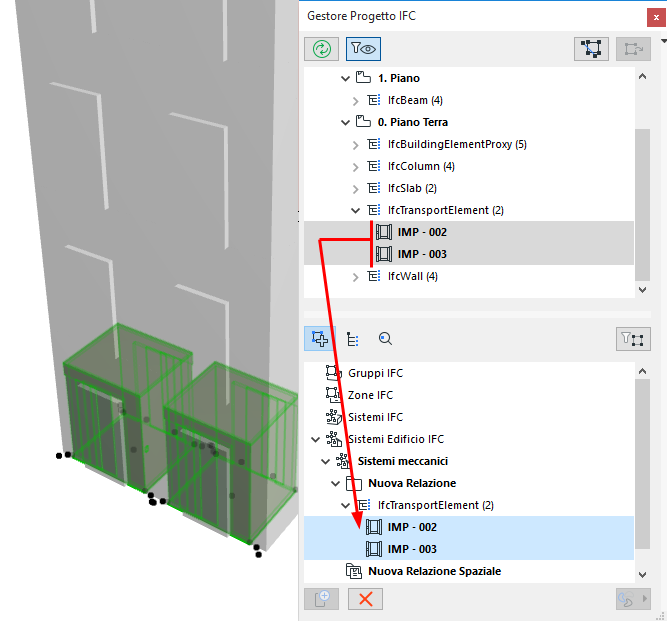
Trascinare le entità IFC rilevanti dalla vista ad albero superiore nella voce Relazione di Assegnazione appena creata
Questa procedura è descritta qui di seguito.
Nota: Le assegnazioni di Zone Spaziali IFC vengono create in modo diverso. A tale scopo, modellare gli elementi spaziali in Archicad (utilizzando solo lo strumento Forma o Timbro Zona), classificarli come Zone Spaziali e mappare il loro Tipo IFC come ifcSpatialZone. Vedere Assegnazione Zone Spaziali IFC
Crea una nuova Relazione di Assegnazione
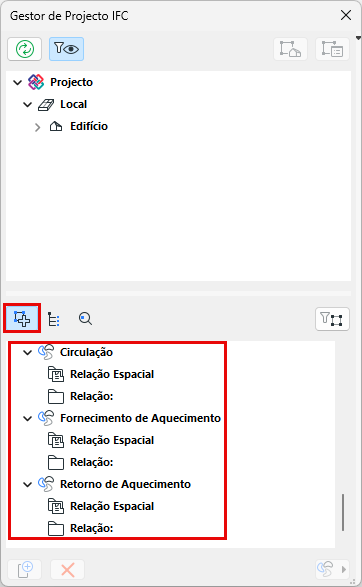
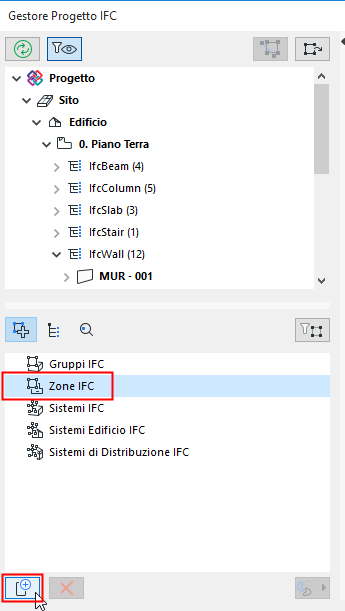
Passare alla modalità di Assegnazione vista facendo clic sull'icona Assegnazioni. (Vedere l'illustrazione sopra.)
Fare clic su un tipo di Assegnazione per selezionarlo (ad es. Zone IFC)
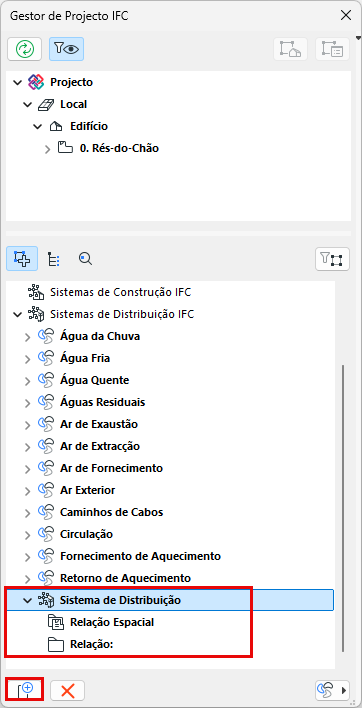
Fare clic sul pulsante Nuovo nella parte inferiore della finestra.
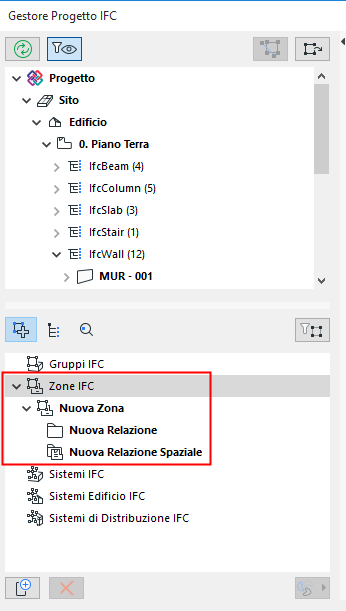
Di conseguenza:
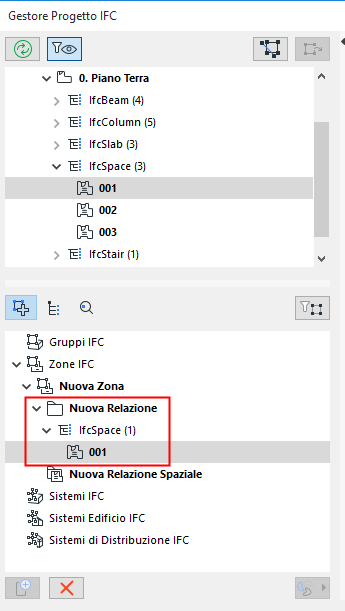
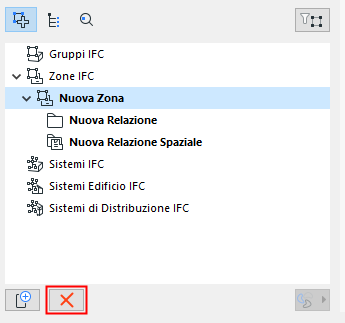
Una Nuova Assegnazione (ad es. Nuova Zona) viene creata per il Tipo di Assegnazione selezionato.
Una cartella Nuova Relazione viene creata all'interno della nuova Assegnazione. È ora possibile aggiungere entità IFC correlate a questa cartella.
Una Nuova Relazione Spaziale viene creata anche all'interno della Nuova Assegnazione. (Non disponibile per i Gruppi IFC.) È possibile aggiungere entità spaziali correlate a questo nodo.
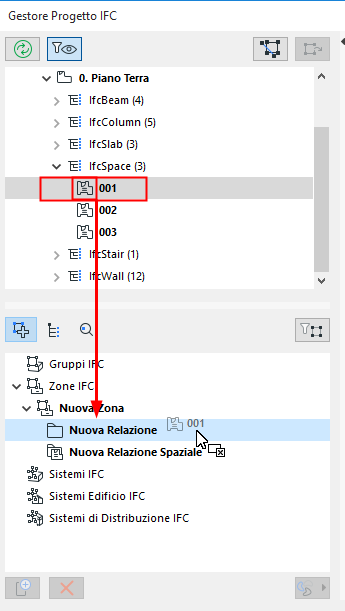
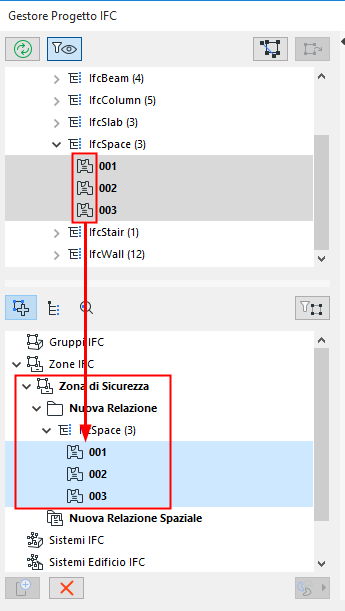
Trascinare i contenuti correlati dall'elenco ad albero Entità IFC in alto nella cartella Nuova relazione e/o nel nodo Relazione Spaziale.
Suggerimento: fare clic su MAIUSC+clic per fare una selezione multipla e prendere le entità dalle loro icone per trascinarle.
Fare clic e trascinare l'Entità IFC nella cartella Nuova Relazione
Cartella relazione: la possibilità di aggiungere determinate entità a una cartella Relazioni dipende dal loro tipo di assegnazione:
Gruppi IFC: trascinare qui qualsiasi elemento del progetto per creare uno o più gruppi logici
Zone IFC: trascinare qui gli elementi IfcSpace
Zone Spaziali IFC: Trascinare qui qualsiasi elemento per aggiungerlo alla cartella Relazione Spaziale
Sistemi IFC: trascinare i tipi spaziali IFC (IfcSite, IfcBuilding, IfcBuildingStorey e IfcSpace) e uno o più tra i loro elementi correlati
Sistemi Edificio IFC: trascinare qui gli elementi edificio correlati. Possibili elementi: IfcBuildingElement, IfcFurnishingElement, IfcElementAssembly, IfcTransportElement
Sistemi di distribuzione IFC: trascinare qui gli elementi MEP (IfcDistributionElement e/o sottoelementi).
Relazione spaziale: gli Elementi Spaziali IFC (Sito, Edificio, Piano, Zona) possono essere aggiunti al nodo Relazione Spaziale.
Rinomina Contenuto Assegnazione
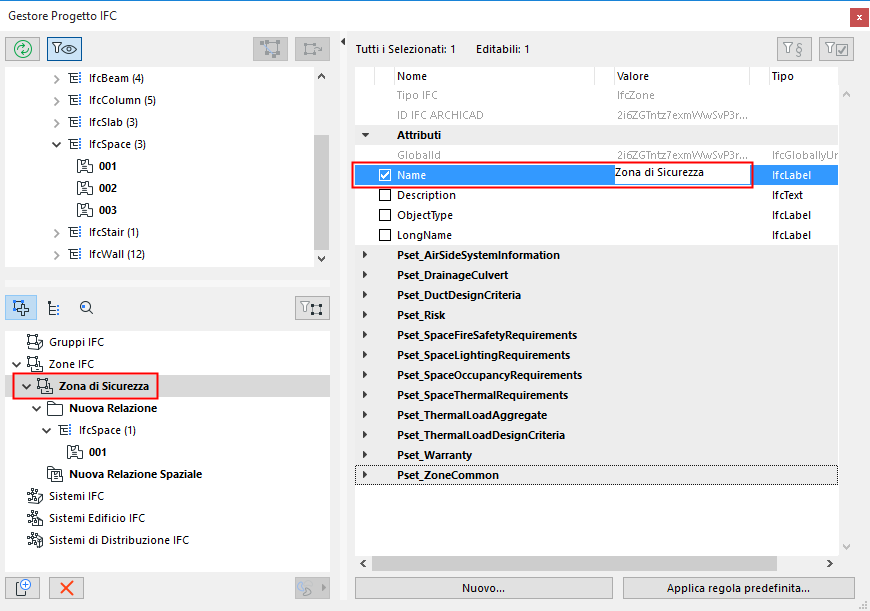
Rinominare qualsiasi contenuto appena creato utilizzando il campo Nome negli Attributi sul lato destro della finestra di dialogo.
Eliminare Assegnazione o Entità
Per eliminare un'entità di Relazione o Assegnazione, selezionarla e fare clic sul pulsante Elimina (la X rossa).
Gestire la Gerarchia delle Assegnazioni
All'interno di un particolare Tipo di Assegnazione, trascinare e rilasciare le entità tra le diverse cartelle di Relazione
Definire nuove gerarchie: selezionare una voce di Assegnazione o un Tipo di assegnazione esistente e fare clic su "Nuovo" per definire una voce secondaria. In questo modo, è possibile creare una gerarchia multilivello all'interno di un Tipo di Assegnazione.
Per copiare un contenuto, tenere premuto Ctrl/Alt mentre lo si trascina
per far diventare madre un'assegnazione figlia, selezionarla e trascinarla fuori della finestra di dialogo; essa tornerà ad essere visualizzata nella gerarchia come assegnazione madre
Esempi di Assegnazioni
Creare una IfcZone con nome “Security Zone”, che raggrupperà tutti gli IfcSpaces del progetto che hanno una funzione sicurezza.
Raggruppare gli ascensori in un sistema di circolazione verticale che è un sistema figlio del sistema meccanico.
Elementi MEP: Assegnazione Automatica al Sistema di Distribuzione IFC
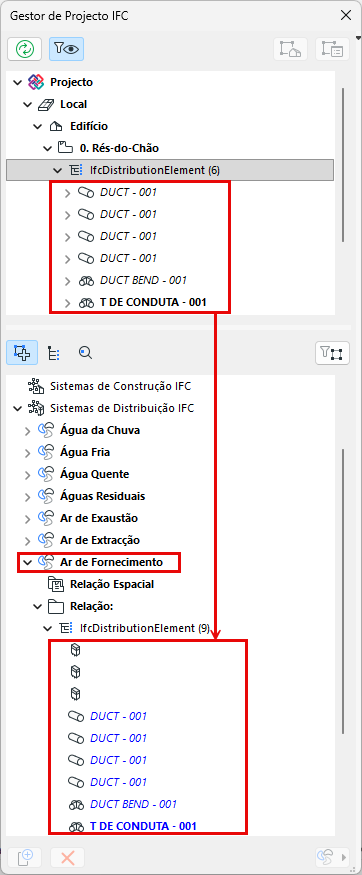
Gli elementi MEP possono essere aggiunti automaticamente all'Assegnazione Sistemi di Distribuzione IFC, in corrispondenza del Sistema MEP di ciascun elemento. Per esempio:
Nel Tipo di Assegnazione di Sistemi di Distribuzione IFC: fare clic sul pulsante Nuovo per creare un nuovo Sistema di Distribuzione IFC vuoto.
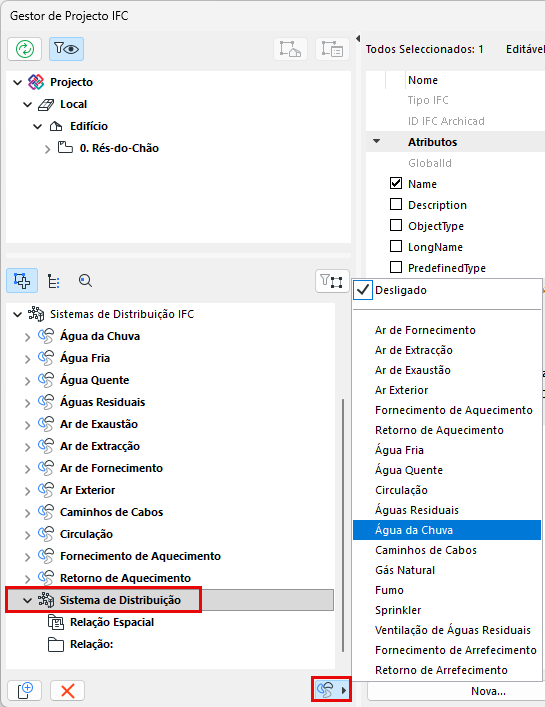
Selezionare questo nuovo Sistema di Distribuzione, e fare clic sull'icona MEP a destra (sotto l'elenco delle Assegnazioni).
Scegliere il Sistema MEP desiderato dal menu a comparsa (ad es. Aria esterna). Il nome del sistema di distribuzione cambia di conseguenza.
Tutti gli elementi che appartengono a questo Sistema MEP (ad es. Aria esterna) vengono aggiunti automaticamente dall'albero nella cartella "Nuova relazione".
Nota: è inoltre possibile aggiungere manualmente qualsiasi altro elemento di distribuzione a questa cartella.
Per eliminare gli elementi del Sistema MEP da un Sistema di Distribuzione IFC, selezionare la voce Sistema di Distribuzione (ad es. Aria esterna) e scegliere "Disconnesso" dal menu a comparsa Sistema MEP.