Preferenze di Quotatura
Per accedere alle Preferenze di Quotatura utilizzare uno dei seguenti metodi:
- Andare a Opzioni > Preferenze Progetto > Quotatura
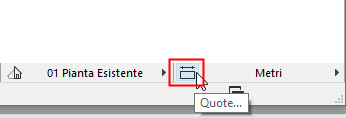
- Fare clic sull'icona Quotatura nella Barra Opzioni Veloci
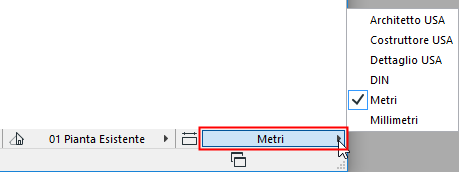
Scegliere lo Standard di Quotatura
Procedere in uno dei seguenti modi:
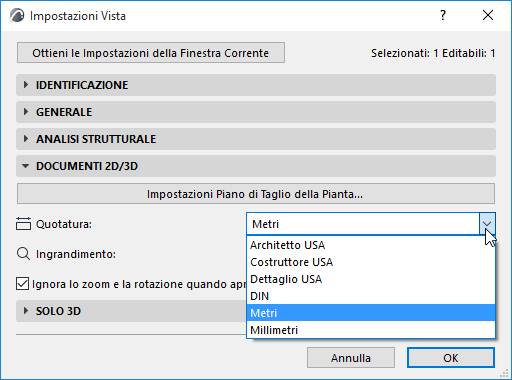
Effetto delle preferenze di Quotatura
Le preferenze delle quote influenzano le unità delle quote quando sono visualizzate nel progetto:
- Quotature
- Timbri Zona
- Testo Retino
- Testi Marker
- Etichette simbolo (non Testo automatico, che viene visualizzato in base alle Preferenze Unità di Calcolo)
- Negli Abachi degli Elementi: i parametri degli elementi principali inseriti dall'utente (ad es. Altezza Muro, Angolo d'inclinazione)
Le preferenze delle quote non influenzano i valori calcolati (per es. lunghezza Muro) in Abaco Interattivo, in Lista, o nell'Add-on Lista Aree. Questi calcoli sono influenzati dalla scheda Unità di calcolo delle Preferenze Progetto. (Vedere Preferenze delle Unità di Calcolo .)
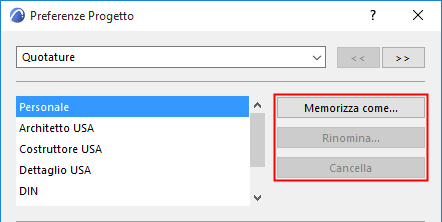
Salva Standard di Quotatura personalizzato
Memorizza come: se si è personalizzata un'impostazione di quotatura in questa finestra di dialogo, il nome dello Standard diventa “Personale”. Fare clic su "Memorizza come" per attribuire un nome a questo Standard personalizzato e annoverarlo tra gli standard disponibili nel progetto.
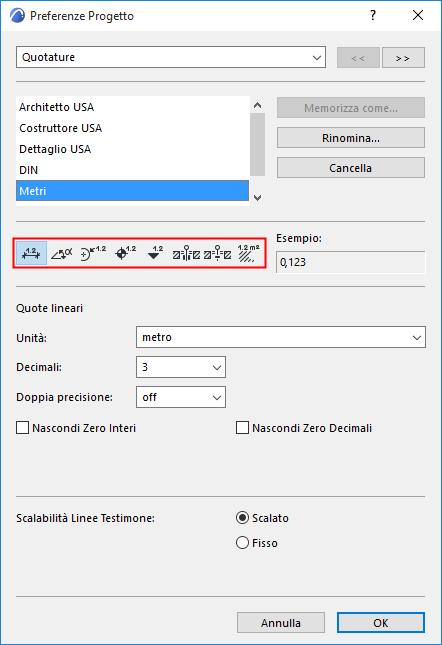
Scegliere il tipo di quota
Fare clic su una delle 8 icone di scegliere il tipo quota di cui si vogliono impostare le opzioni:
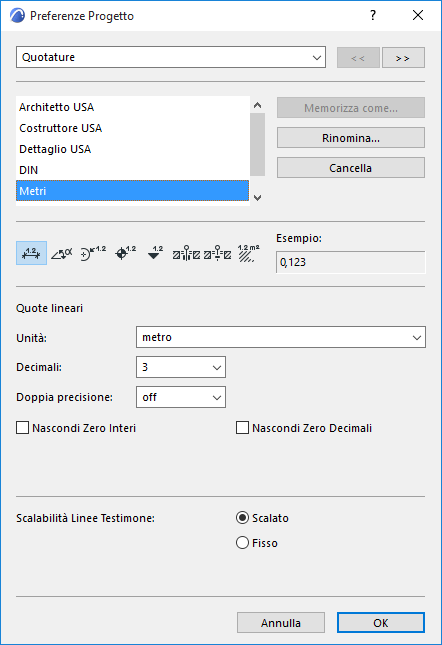
Unità di visualizzazione
Nell'impostare i singoli controlli, consultare il campo Esempio per un'anteprima del modo in cui tale Tipo di Quota sarà visualizzato nel progetto.
Le opzioni di quotatura disponibili variano a seconda dell'unità (Metrica o Imperiale) scelta.
Unità: definisce l'Unità per ciascuno dei tipi di quota.
Decimali: definisce il numero di Decimali che si desidera visualizzare in ogni valore delle quote.
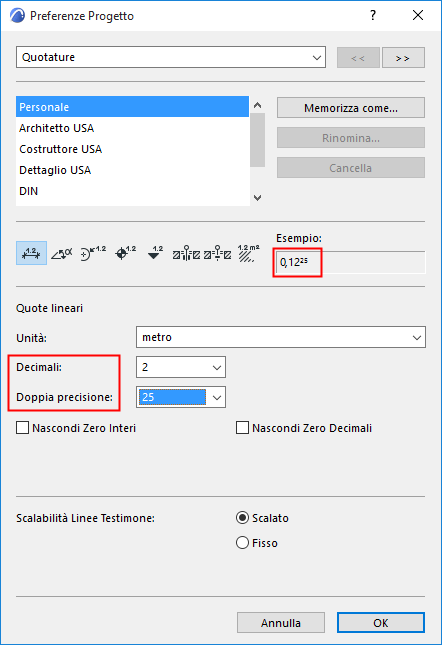
Doppia precisione: scegliere questa opzione se si vogliono visualizzare cifre decimali aggiuntive in esponente.
Per esempio, qui il numero di cifre decimali è impostato a due; ma Precisione extra è attivato a 25, quindi è visualizzato anche il valore decimale successivo, sotto forma di esponente e arrotondato con incrementi di 25. Vedere il risultato nel campo Esempio della finestra di dialogo.
Arrotonda a: disponibile per le quote di tipo Area. Scegliere un opzione di arrotondamento dall'elenco a discesa.
- Più vicino: il valore arrotondato in base al numero di decimali impostato.
- Altro: il valore e arrotondato in base al numero di decimali impostato, ma le ultime cifre variano solo con incrementi di 5 o 25.
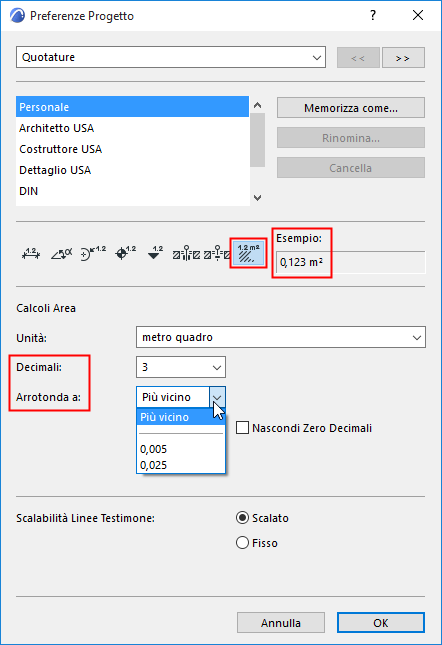
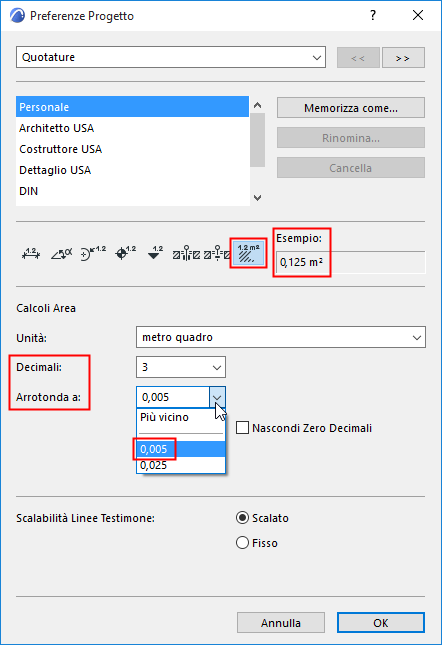
Nascondi Zero Interi: selezionare questa casella per eliminare il valore zero nella parte intera del numero.
Nascondi Zero Decimali: Selezionare questa casella per nascondere gli zero alla fine dei decimali nelle quote, indipendentemente dal numero di cifre decimali selezionato nell'elenco a discesa.
Non è possibile utilizzare l'opzione Nascondi Zero Decimali unitamente con il Nascondi Zero Interi.
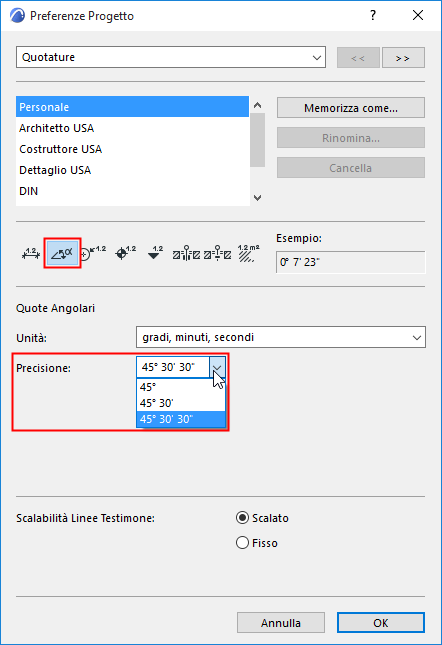
Precisione: disponibile per le unità delle quote angolari o le UdM di rilievo in gradi/minuti/secondi. Fare clic su questo elenco a discesa per impostare il livello di precisione.
Scalabilità Linee Testimone: scegliere Fisso o Scalato per mantenere le linee testimone di grandezza invariata, o farle variare secondo la scala della finestra. (Le linee testimone sono le linee perpendicolari tra una quota e l'elemento quotato.)
Visualizzazione di unità imperiali
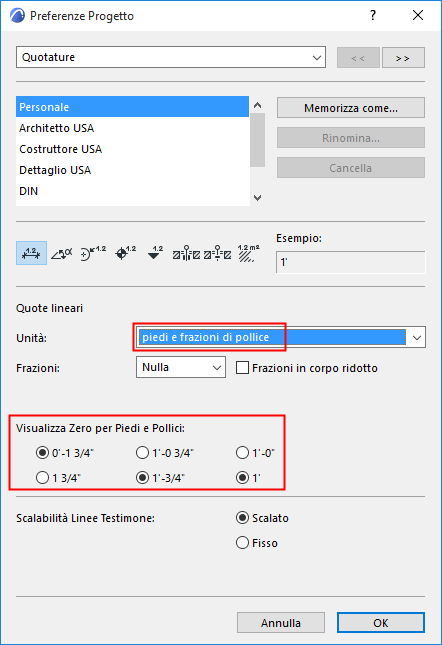
Quando si sceglie una unità imperiale possono essere disponibili le seguenti altri opzioni.
Frazioni: fare clic su questo menu a comparsa per definire le frazioni visualizzate per l'Unità di Misura selezionata, qualora quest'ultima contenga frazioni di pollici.
Frazioni in corpo ridotto: attiva o disattiva la stampa in caratteri ridotti dei valori frazionali per piedi e pollici nelle quote lineari.
Visualizza Zero per Piedi e Pollici: se si usano Piedi e pollici frazionali, questa sezione presenta tre coppie di pulsanti di selezione; se si usano frazioni di pollice, c'è una sola coppia di pulsanti di selezione. Per ciascun paio scegliere l'opzione preferita per la visualizzazione delle quote che misurano zero piedi o zero pollici.