Finestra di dialogo Ambiente di Lavoro
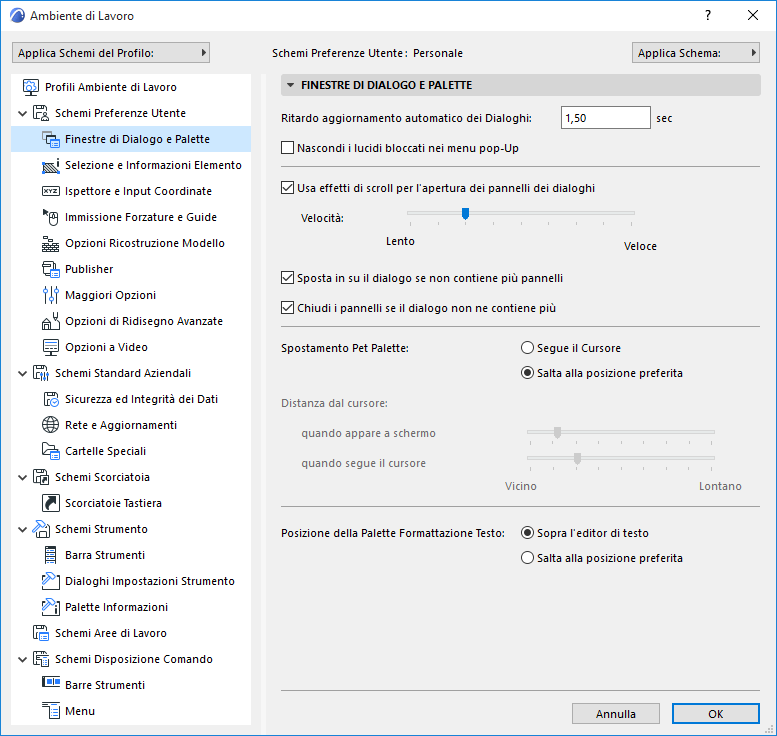
Circa l'uso delle funzionalità del programma e per la disposizione delle varie palette, barre strumenti e menu sullo schermo si svilupperanno preferenze personali. La maggior parte di queste opzioni verrà impostata nelle molte sottofinestre di dialogo che si aprono a partire dalla finestra di dialogo Ambiente di Lavoro in Opzioni > Ambiente di Lavoro > Ambiente di Lavoro.
Si potrà personalizzare qualsiasi impostazione durante il lavoro: aprire semplicemente la finestra di dialogo desiderato, modificarne le impostazioni e premere OK. Le impostazioni avranno effetto immediato.
Salvare il proprio Ambiente di lavoro personalizzato
Se è stato personalizzato un certo numero di impostazioni in Opzioni > Ambiente di lavoro, può valere la pena di salvarli per l'uso futuro in altri progetti, in modo che il proprio Ambiente di lavoro personalizzato sia pronto fin dal momento in cui cominciate a lavorare.
Le singole impostazioni sono organizzate in sei Schemi; il salvataggio delle proprie impostazioni si effettua a livello di Schema. Gli Schemi ambiente di lavoro vengono salvati in una cartella locale sul computer (non con il file di progetto). È possibile memorizzare, importare ed esportare uno o tutti i file schema.
Per altre informazioni, vedere Schemi Ambiente di Lavoro.
È anche possibile combinare i vari schemi in un profilo e memorizzare il Profilo con un determinato nome. I profili in se stessi non possono contenere impostazioni, sono solo una collezione di schemi. Usare Opzioni > Ambiente di Lavoro > Profili Ambiente di Lavoro per esportare e importare profili in/da cartelle di propria scelta.
Per altre informazioni, vedere Profili Ambiente di Lavoro.
C'è la possibilità di usare MEP Designer senza salvare schemi e profili; è possibile adattare le impostazioni mentre si sta lavorando. Tuttavia, l'opzione di salvare le impostazioni in base a schemi con nome e di combinare poi gli schemi in profili risulta utile per i BIM manager, per gli studi che lavorano in team e per i singoli utenti che desiderano alternare diversi set di impostazioni personalizzate.
Creazione di un Ambiente di Lavoro standard per l'ufficio
I BIM manager possono creare Profili Ambiente di Lavoro standard per lo studio e installarli come predefiniti durante l'installazione del programma su più workstation.
Per altre informazioni, vedere Installazione della rete per i BIM Manager.