Impostazioni Strumento Modifica
Per una descrizione delle impostazioni generiche comuni a tutti gli strumenti della Palette Strumenti, vedere Lavorare con le Finestre di dialogo Impostazioni Strumento.
Per ulteriori informazioni su questo strumento vedere Gestione revisioni.

Pannello Modifica Generale
ID Modifica: questo ID identifica la Modifica nel Gestore modifiche, su Revisione Layout e nelle liste.
Nome Modifica: immettere un testo descrittivo come nome della modifica.
Tipo Marker: selezionare Crea Nuova Modifica o Posiziona marker non collegato.
- Se si sceglie Crea Nuova Modifica, un Marker Modifica viene collegato alla modifica appena posizionata. Il nome di questo marker è visualizzato nel campo Riferimento a in basso.
- Se si sceglie Posiziona marker non collegato, si creerà una scollegato Marker Modifica non collegato. Questo è un elemento grafico, non collegato a niente, che però può essere collegato in qualsiasi momento ad una modifica esistente.
Pannello Marker Modifica
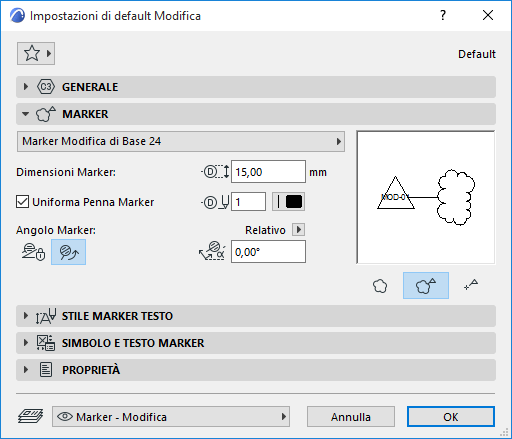
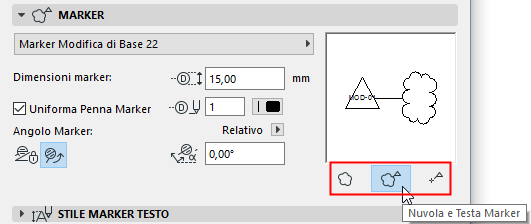
Menu a comparsa Seleziona Tipo Marker: selezionare un marker parametrico da questa lista.
Il marker scelto dal Simbolo 2D viene visualizzato nella finestra di anteprima.
Anteprima: nella parte destra, un’area di anteprima mostra l’aspetto che avrà il Marker che si sta posizionando.
Definire la dimensione Marker e il colore penna.
Penna Marker Uniforme: selezionare questa casella per usare questo colore penna per tutte le parti del simbolo del simbolo del marker, indipendentemente dai colori personalizzati impostati altrove per questo marker.
Angolo Marker: Usare questi comandi per impostare l'Angolo Marker desiderato. Definire l'angolo in relazione allo schermo o al modello.
- Inserire un angolo di rotazione per il Marker.
- Usare le due icone per definire come questo valore angolare debba essere interpretato quando l'elemento viene posizionato:
- Angolo Fisso a Schermo
- Angolo Fisso a Modello: il Marker sarà ruotato insieme alla vista.
Visualizza Nuvola/Testa Marker: scegliere i componenti che si desidera posizionare: una Nuvola più una Testa Marker, oppure solo la prima o solo la seconda.