Zainstaluj MEP Designera
Pobierz MEP Designera
Program MEP Designer można pobrać ze strony:
Wymagany sprzęt/oprogramowanie dla programu MEP Designer
Od czasu do czasu zmieniają się wymagania dotyczące sprzętu lub oprogramowania. Aktualne informacje na temat wymagań systemowych dostępne są na stronie:
Procedura instalacji
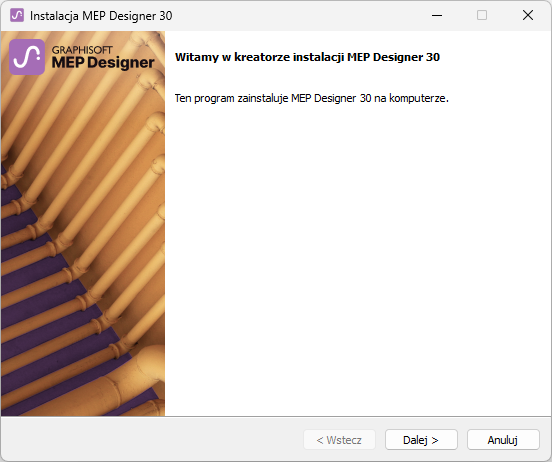
- Uruchom instalator, aby otworzyć Ekran powitalny.
Kliknij Dalej.
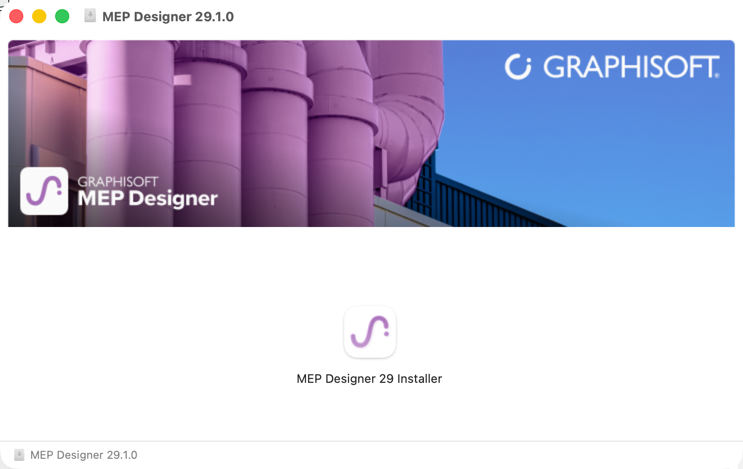
Na Macintoshach: Uruchom instalator i kliknij dwukrotnie ikonę instalatora MEP Designer, aby otworzyć ekran powitalny.
- Umowa Licencyjna
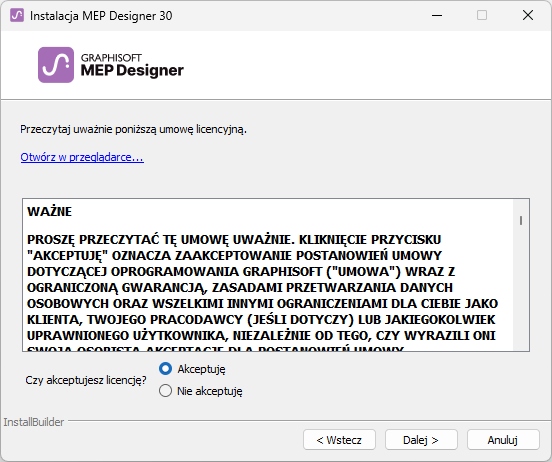
Przeczytaj uważnie umowę licencyjną i zaakceptuj jej warunki. (Kliknij Otwórz w przeglądarce , aby otworzyć umowę w nowym oknie.)
Kliknij Dalej.
- Wybierz katalog instalacji
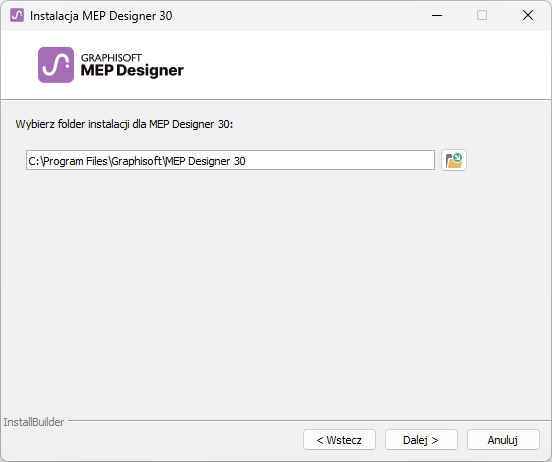
Tutaj można wskazać plik instalacji. Aby w przyszłości ułatwić instalację aktualizacji, należy wybrać ścieżkę sugerowaną domyślnie.
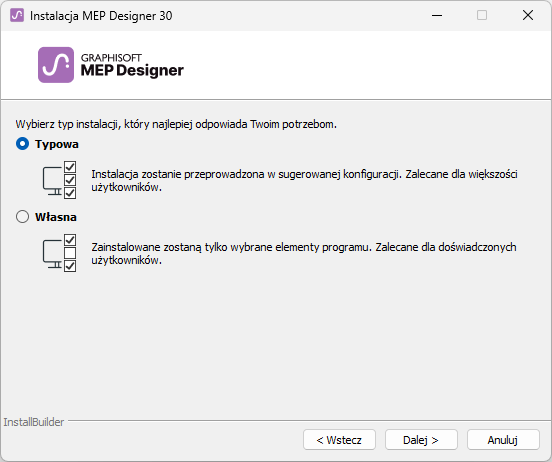
- Wybór typu instalacji
- Podsumowanie instalacji
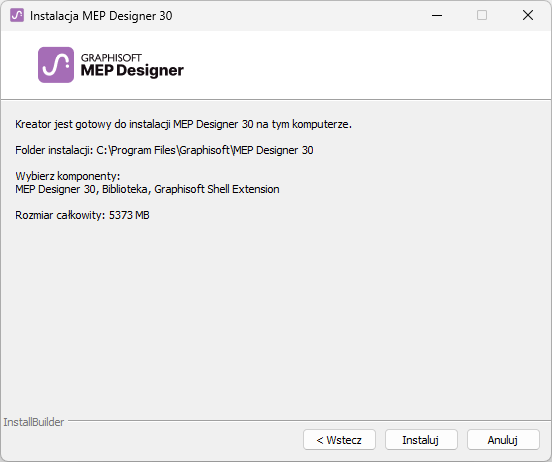
Na tym ekranie przedstawione jest podsumowanie wybranej konfiguracji.
Kliknij Instaluj, aby rozpocząć instalację.
- Trwa instalacja
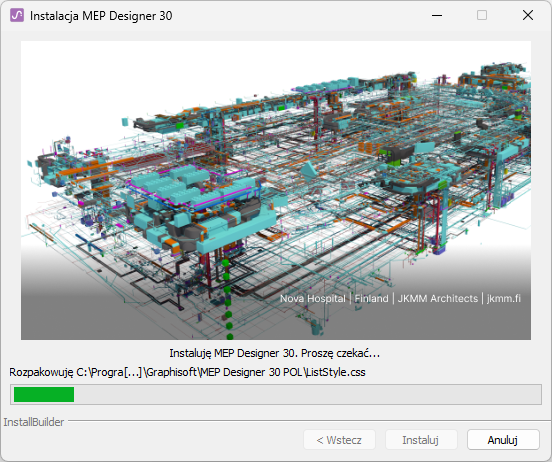
W zależności od konfiguracji sprzętu, proces ten może potrwać kilka minut. Poza innymi komponentami w tle instalowane jest również CodeMeter.
- Dotyczy użytkowników Mac: Przy instalacji MEP Designer na systemie macOS zostanie wyświetlone ostrzeżenie: aby MEP Designer działał poprawnie, należy uaktywnić Pełen dostęp do dysku w preferencjach macOS. Postępuj zgodnie z instrukcjami w oknie dialogowym ostrzeżenia.
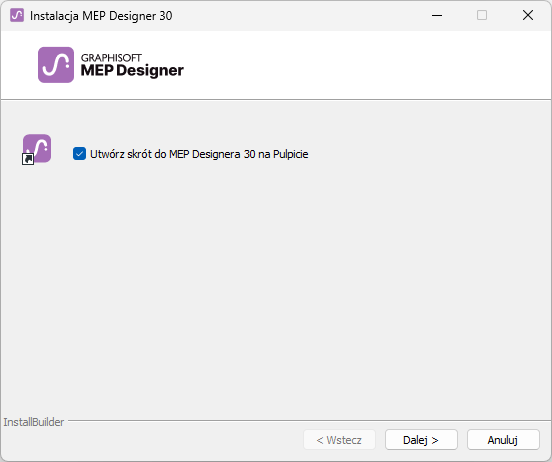
- Utwórz Skrót
- Opcjonalnie: Utwórz skrót do MEP Designera 30 na pulpicie (tylko Win).
-
Utwórz ikonę MEP Designera 30 w Docku (tylko Mac)
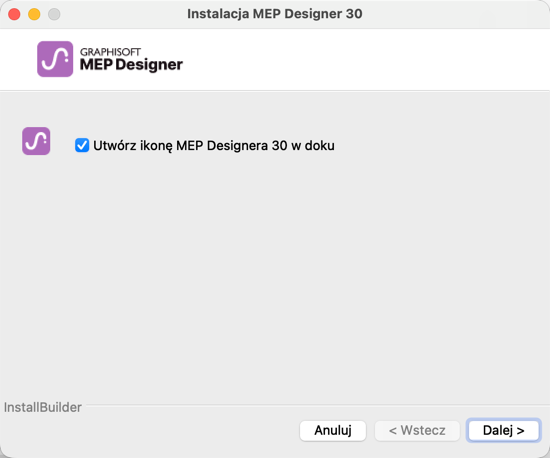
Kliknij Dalej.
- Opcjonalnie: Utwórz skrót do MEP Designera 30 na pulpicie (tylko Win).
- Zakończenie instalacji
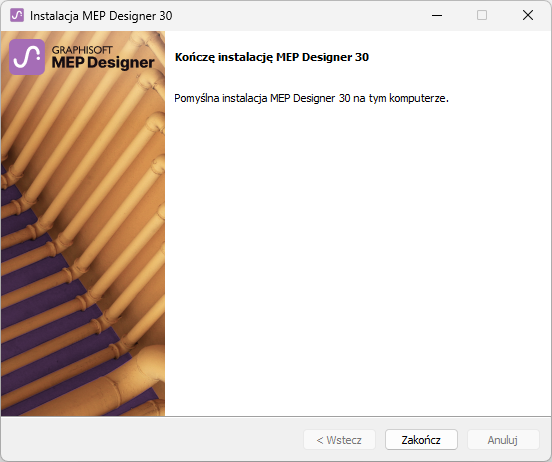
Kliknij Zakończ. Może pojawić się komunikat z żądaniem ponownego uruchomienia komputera.
Cicha instalacja dla MEP Designer i dodatków
Do instalacji MEP Designera można zastosować proces cichej instalacji, wykorzystując indywidualną, firmową konfigurację.
Więcej szczegółów, patrz Instalacja sieciowa dla Menedżerów BIM.