Utwórz nowy projekt

  1. W oknie dialogowym Start lub na ekranie głównym kliknij opcję Nowy projekt.
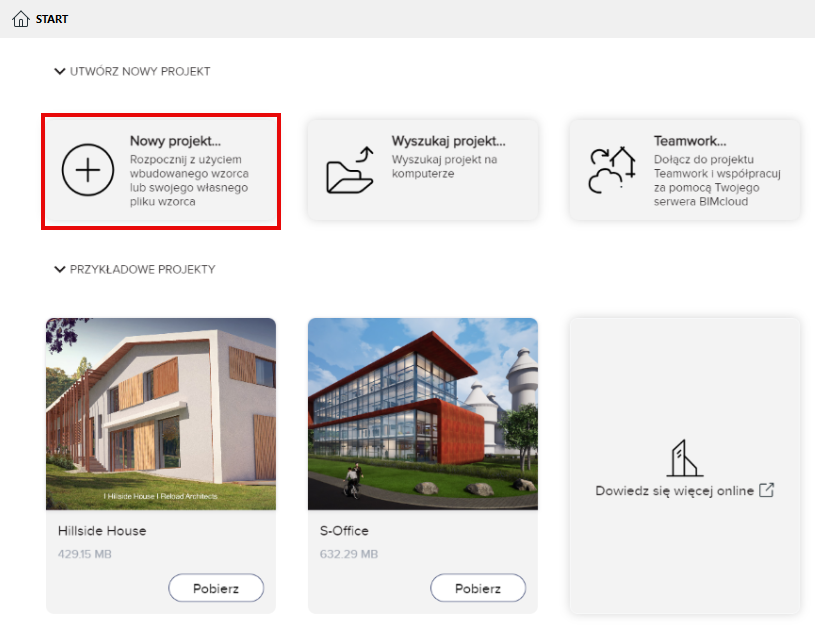
    NewProjectStarter.png
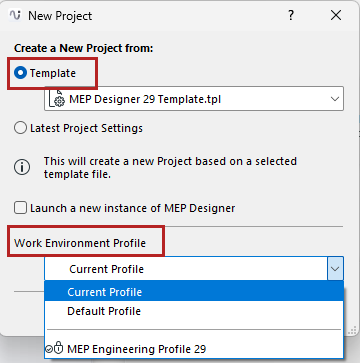
  2. W wyświetlonym oknie dialogowym wybierz wzorzec z listy lub wyszukaj innego pliku wzorca.

    Zobacz także Plik wzorca.

  3. Wybierz Profil środowiska pracy dla nowego projektu.
    NewProjectMEP.png

    Zobacz także Domyślne Środowisko pracy  and Środowisko pracy MEP .

  4. Kliknij Utwórz, aby utworzyć nowy projekt.

Utwórz nowy projekt z uruchomionego projektu

  1. Użyj menu Plik > Nowy > Utwórz
  2. Jeśli masz już uruchomiony projekt: dla nowego projektu można wybrać Ostatnie ustawienia projektu zamiast wzorca.
    Uwaga: Aby automatycznie zastosować domyślne ustawienia projektu: naciśnij klawisz Alt (Opt) wraz z poleceniem Utwórz. Polecenie zmieni się na Nowy z domyślnymi ustawieniami.

Uruchom nową kopię programu

  1. Skorzystaj z jednej z poniższych procedur:
    • Plik > Nowy > Utwórz
    • Plik > Otwórz > Otwórz
  2. W oknie dialogowym Nowy projekt lub Otwórz projekt zaznacz Uruchom nową kopię

Szukasz trybu ciemnego? (tylko macOS)

Ustaw go w swoim środowisku pracy: zobacz Wygląd (tryb ciemny dla macOS).