Zarządzaj Wewnętrznymi obiektami
Aby przejrzeć dołączone obiekty, otwórz folder Biblioteki wewnętrznej w Menedżerze bibliotek.
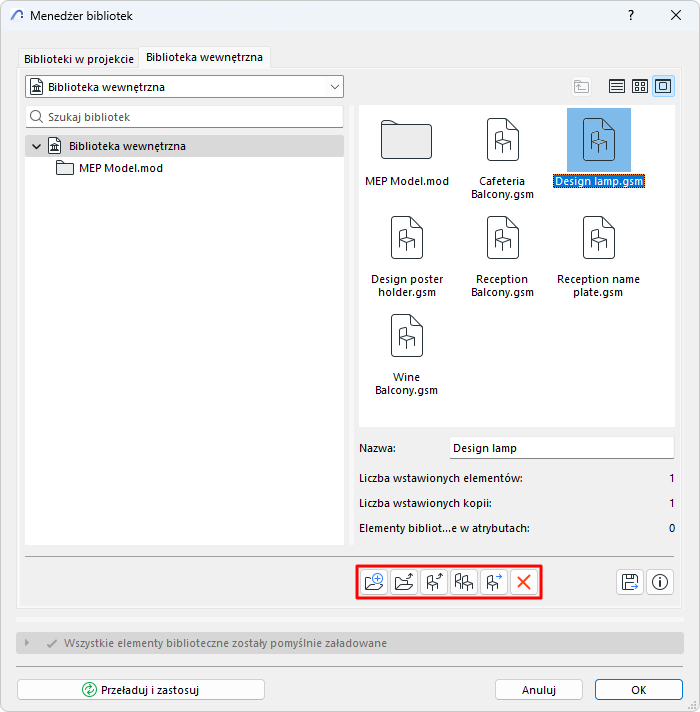
Użyj poniższych ikon w celu:
- Stworzenia nowego folderu w obrębie folderu Biblioteki wewnętrznej.
- Dodania nowego folderu do Biblioteki wewnętrznej (wyszukaj istniejący folder sieciowy lub lokalny)
- Dodania nowego pliku obiektu do wybranego folderu Biblioteki wewnętrznej
- Powielenia obiektu. Nowy obiekt, o nowej nazwie i przypisanym osobnym kodem GUID, zostanie wyświetlony obok obiektu oryginalnego w folderze Wewnętrznej biblioteki.
- Przeniesienia obiektu z jednego folderu do innego w Bibliotece wewnętrznej. Wybierz obiekt i kliknij ikonę Przenieś. Za pomocą wyświetlonego okna dialogowego wyszukaj lokalizację, do której obiekt ma zostać przeniesiony.
- Usunięcia obiektu.Ważne: Usunięcie obiektu z Biblioteki wewnętrznej oznacza, że wszystkie wstawione kopie tego pliku obiektu znikną z projektu i zostaną zastąpione kropką. Obiekt zostanie trwale usunięty. Nie będzie można go odzyskać, chyba że został uprzednio zapisany w innym miejscu (w takim przypadku można go ponownie dodać do Biblioteki wewnętrznej)