Dodaj bibliotekę BIMcloud
Po przesłaniu biblioteki do Serwera BIMcloud, może ona zostać dodana do dowolnego projektu – indywidualnego lub projektu Teamwork.
Aby poznać informacje na temat przesyłania na serwer, patrz Wyślij Bibliotekę do BIMcloud.
Dostęp do Bibliotek BIMcloud możesz uzyskać nawet, gdy aktualnie pracujesz nad projektem indywidualnym; pod warunkiem, że posiadasz ważną nazwę użytkownika i hasło umożliwiające dostęp do serwera.
Aby dodać Bibliotekę BIMcloud do projektu, należy:
- Otworzyć Menedżera bibliotek (Plik > Biblioteki i Obiekty > Menedżer bibliotek).
- W zakładce Biblioteki w projekcie, z listy rozwijanego przycisku Dodaj, wybrać Dodaj bibliotekę BIMcloud .
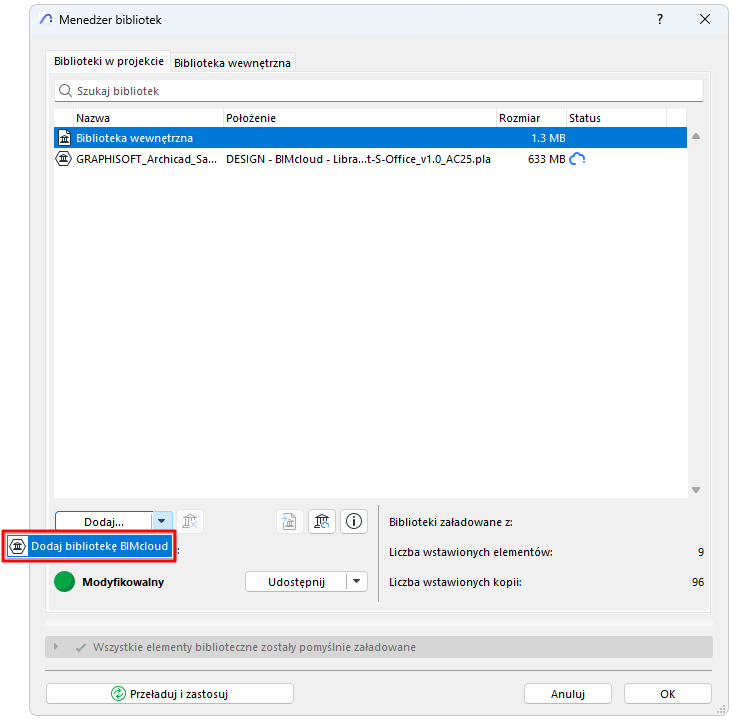
Uwaga dla członków Projektu Zespołowego: Aby uzyskać dostęp do polecenia Dodaj, należy najpierw Zarezerwować Listę bibliotek w zakładce Biblioteki w projekcie.
- Wyświetlone zostanie okno Wybierz biblioteki BIMcloud.
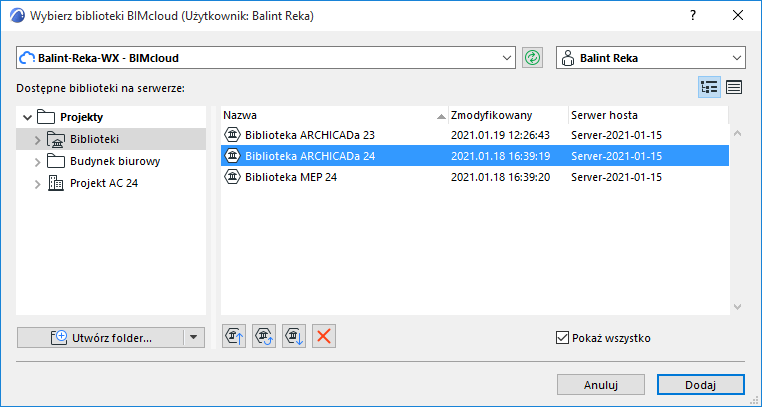
- Jeśli trzeba, zaloguj się do BIMcloud.
Zobacz Zaloguj się do BIMcloud.
- Wybierz bibliotekę i kliknij Dodaj.
Biblioteka ta zostanie teraz wyświetlona w folderze Bibliotek BIMcloud w Menedżerze bibliotek.
- Kliknąć OK w Menedżerze bibliotek, aby przeładować biblioteki projektu i zamknąć Menedżera bibliotek.
Można również przeładować biblioteki nie zamykając Menedżera bibliotek: kliknij Przeładuj i zastosuj.
Zobacz Zarządzaj bibliotekami BIMcloud, aby poznać informacje na temat zarządzania załadowanymi bibliotekami.
Synchronizacja z Biblioteką na Serwerze
- Po dodaniu biblioteki, na komputerze zostanie utworzona lokalna kopia biblioteki (niezależnie od tego czy użytkownik pracuje w trybie solo, czy Teamwork).
- Jeśli pracujesz w trybie Teamwork, ta kopia zostanie zsynchronizowana z danymi serwera każdorazowo po Wysłaniu lub Odebraniu danych.
- Jeśli pracujesz w trybie indywidualnym, kopia ta będzie odświeżana za każdym razem kiedy klikniesz opcję Przeładuj i zastosuj zmiany w Menedżerze bibliotek. Przeładowanie również nastąpi jeśli wprowadziłeś zmiany w Menedżerze bibliotek; wtedy kliknij OK, aby zamknąć Menedżera bibliotek.Uwaga: System operacyjny Windows ma ograniczoną liczbę znaków (260), jakie można wprowadzić jako nazwę ścieżki biblioteki. W związku z tym, możliwe jest ostrzeżenie związane z faktem, że program nie może zapisać lokalnej kopii biblioteki BIMcloud, ponieważ ścieżka biblioteki jest zbyt długa.
Więcej szczegółów, patrz Zbyt długa ścieżka biblioteki.
Zobacz także Biblioteki projektu Teamwork.