Tworzenie/Edycja wypełnienia symbolami
Utwórz wypełnienie symbolami na podstawie rysunku utworzonego w dowolnym oknie 2D, w następujących etapach:
- Narysuj wzór przy użyciu linii, łuków, punktów aktywnych i/lub wypełnienia.
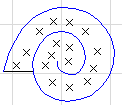
- Zaznacz wszystkie komponenty wzoru i wybierz polecenie Edycja > Kopiuj.
- Przejdź do Opcje > Atrybuty elementów > Wypełnienia.
- Kliknij Nowe.
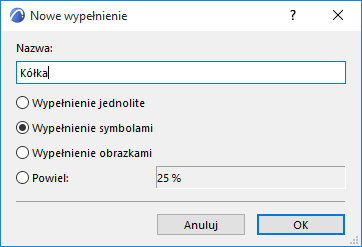
- Wprowadź nazwę nowego wypełnienia.
- Wybierz przycisk wyboru Wypełnienia symbolami i kliknij OK.
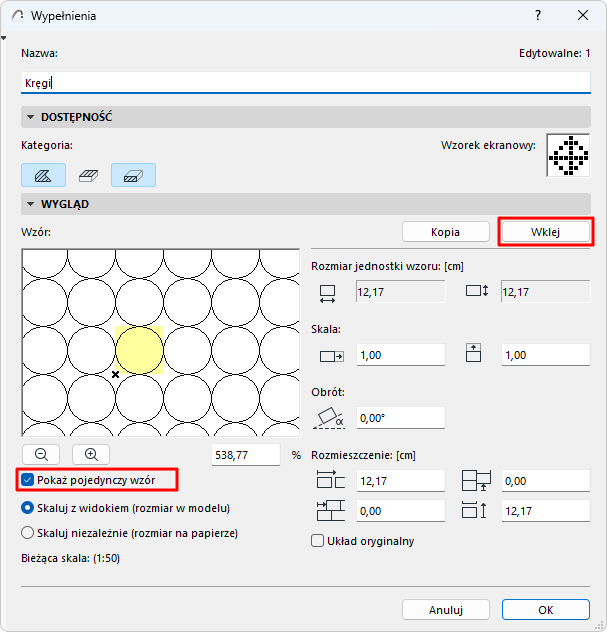
- W panelu Wygląd kliknij przycisk Wklej. Skopiowany wzór pojawi się w oknie Wzór.
Note:
- Zaznacz pole Pokaż pojedynczy wzór, aby podświetlić jeden wzór w oknie podglądu tego okna dialogowego.
- Użyj poleceń w panelu Edytuj symbol, aby ustawić rozmiar, wzór i kąt obrotu wypełnienia symbolami.
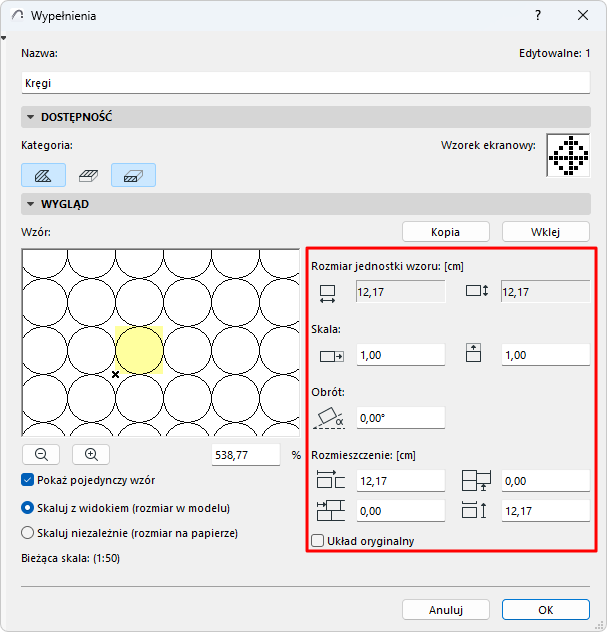
Rozmiar jednostki wzoru
Jest to wielkość bezwzględna jednostki symbolu na rzucie.
Skorzystaj z tych czterech pól, aby ustawić wektory rzędów składających się na wzór symbolu.
Skala
Wprowadź współczynniki skali, w oparciu o które chcesz "rozciągnąć" pojedynczy symbol poziomo i pionowo. (Domyślnie współczynnik ten wynosi 1,0 , co oznacza, że symbol nie jest rozciągnięty.)
Pole wartości procentowej i przyciski powiększenia znajdujące się poniżej okna podglądu odnoszą się tylko do obrazu w tym oknie. W oknie podglądu wyświetla się wzór symbolu odpowiadający danej wartości procentowej, w odniesieniu do jego wyglądu na Rzucie.
Obrócenie
Wprowadź wartość kąta w stopniach, jeśli chcesz ustawić wzorek wypełnienia ukośnie.
Rozmieszczenie
Aby zmienić Rozmieszczenie wzoru, wprowadź wartości poziomych i pionowych odstępów między wektorami wzoru.
Można również wprowadzić odsunięcia, aby utworzyć przerwy we wzorze.
Zaznacz Rozmieszczenie oryginalne, aby powrócić do zapisanych wartości.
Aby określić relację pomiędzy skalą projektu a wypełnieniem, wybierz jedną z dwóch dostępnych opcji.
Zobacz także Skalowanie wypełnień.
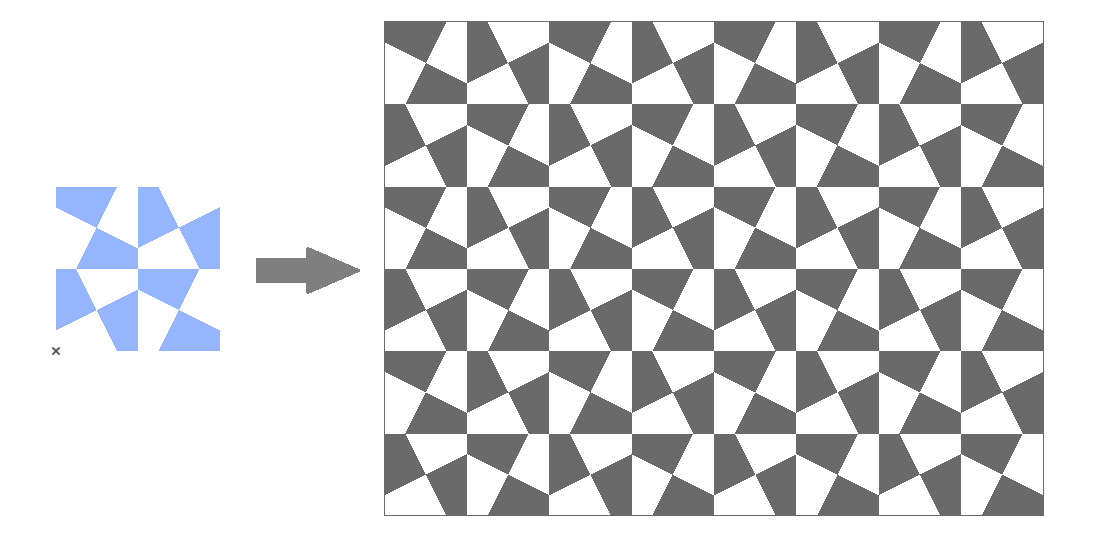
Wypełnienia symbolami jako Warstwy elementów złożonych: Dopasuj do warstwy