Dotyczy:
- Warstwy
- Rodzaje wykończenia
- Struktury warstwowe
- Materiały budowlane
- Wypełnienia
- Linie
Otwieranie ustawień atrybutów
Widok płaskiej listy lub folderu
Zmiana rozmiaru paneli w widoku folderu
Używaj folderów do porządkowania atrybutów
Zlokalizuj element w strukturze folderów (Warstwy)
Sortuj atrybuty
Zmień nazwę atrybutu
Nowy atrybut
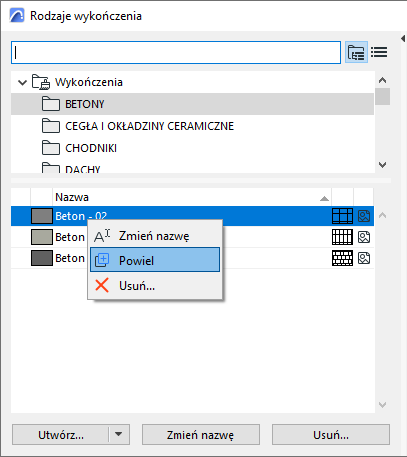
Duplikat atrybutu
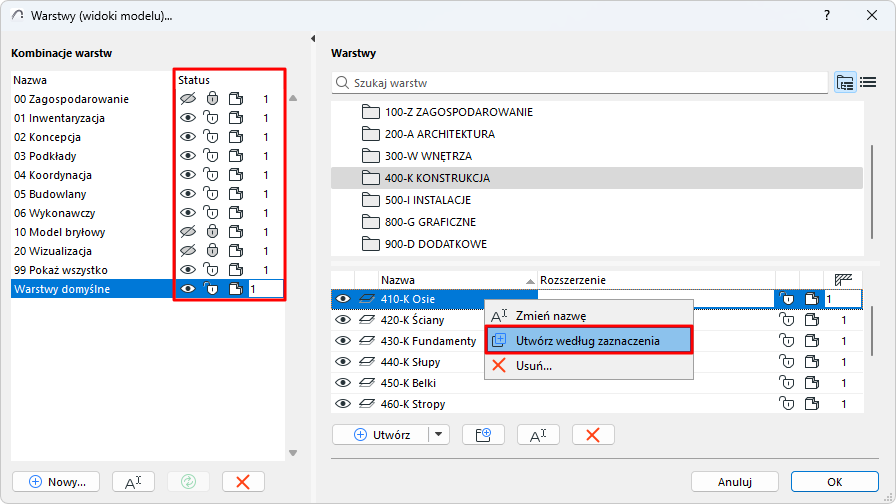
Utwórz według zaznaczenia
Nowy folder
Otwieranie ustawień atrybutów
Skorzystaj z jednej z poniższych procedur:
- Opcje > Atrybuty elementów
- polecenie z paska narzędzi Atrybuty (Windows > Paski narzędzi > Atrybuty)
- Z palety Atrybuty:
- Kliknij dwukrotnie dowolny atrybut z listy
- Użyj polecenia menu kontekstowego Edytuj z wybranego atrybutu lub folderu typu atrybutu
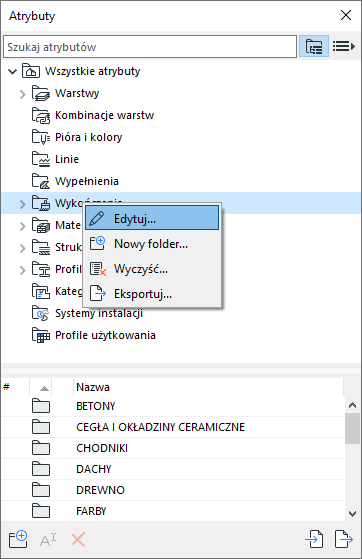
Widok płaskiej listy lub folderu
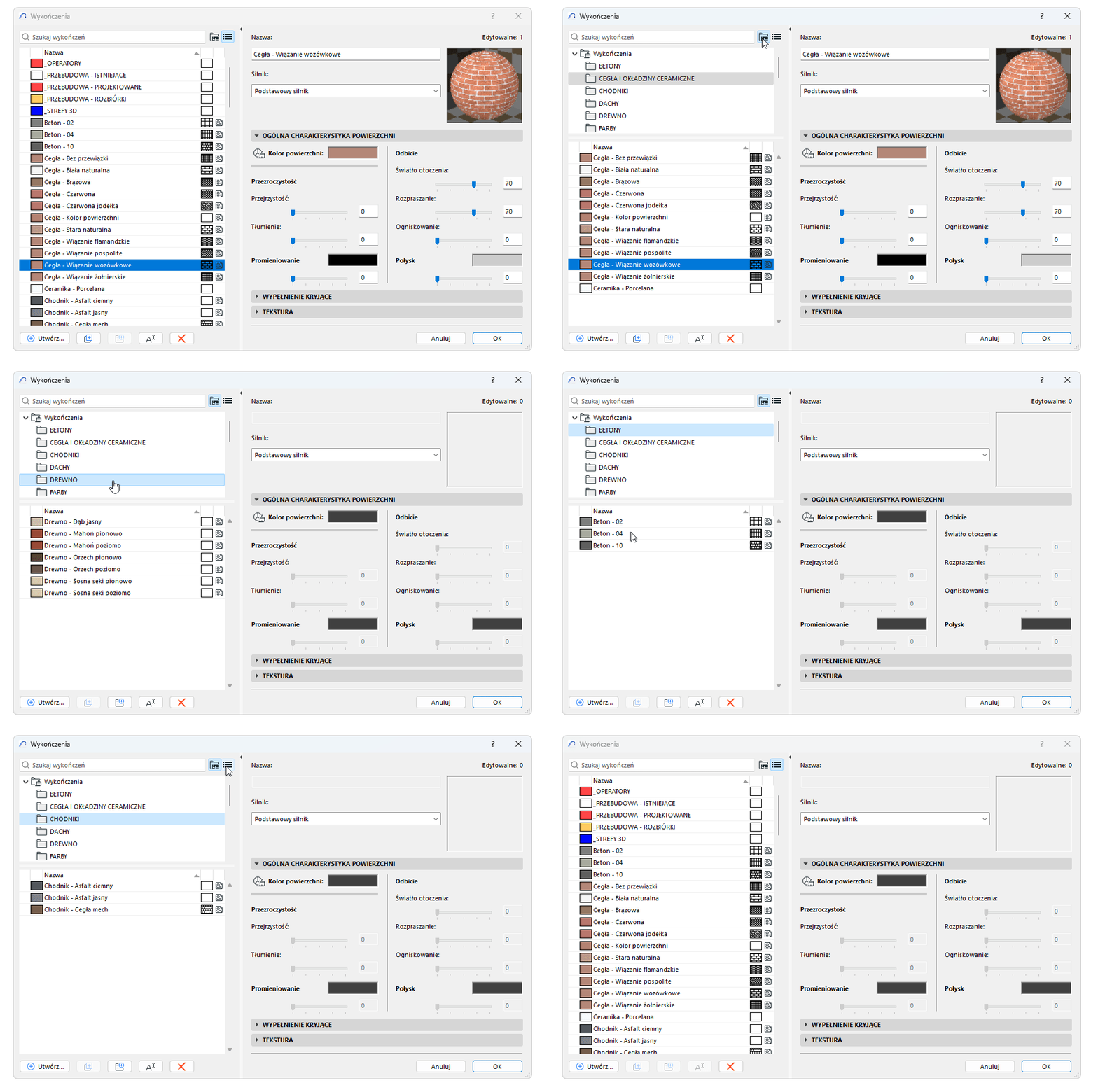
Lista atrybutów może być wyświetlana w widoku folderu lub płaskiej listy.
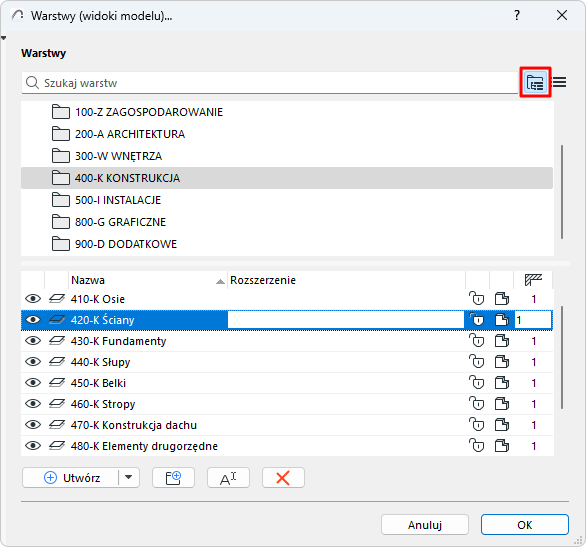
Ikony służą do przełączania między widokiem płaskiej listy a widokiem folderu.
W widoku folderu kliknij dowolny folder, aby wyświetlić jego zawartość (atrybuty lub podfoldery) na liście poniżej.
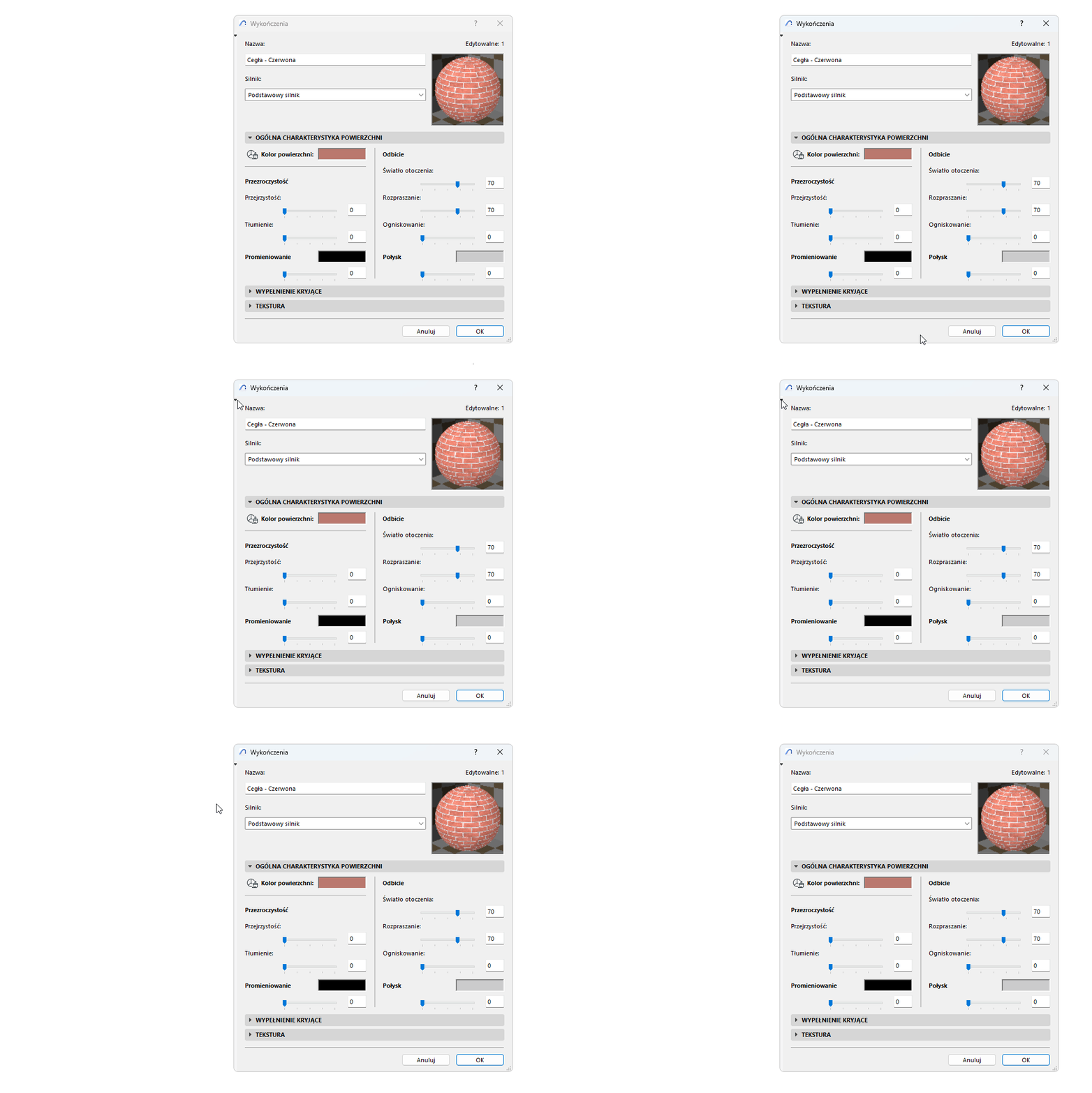
Otwórz/zamknij lewy panel
- Kliknij dwukrotnie w dowolnym miejscu panelu odsłaniacza
- Kliknij czarną strzałkę w górnej części odsłaniacza
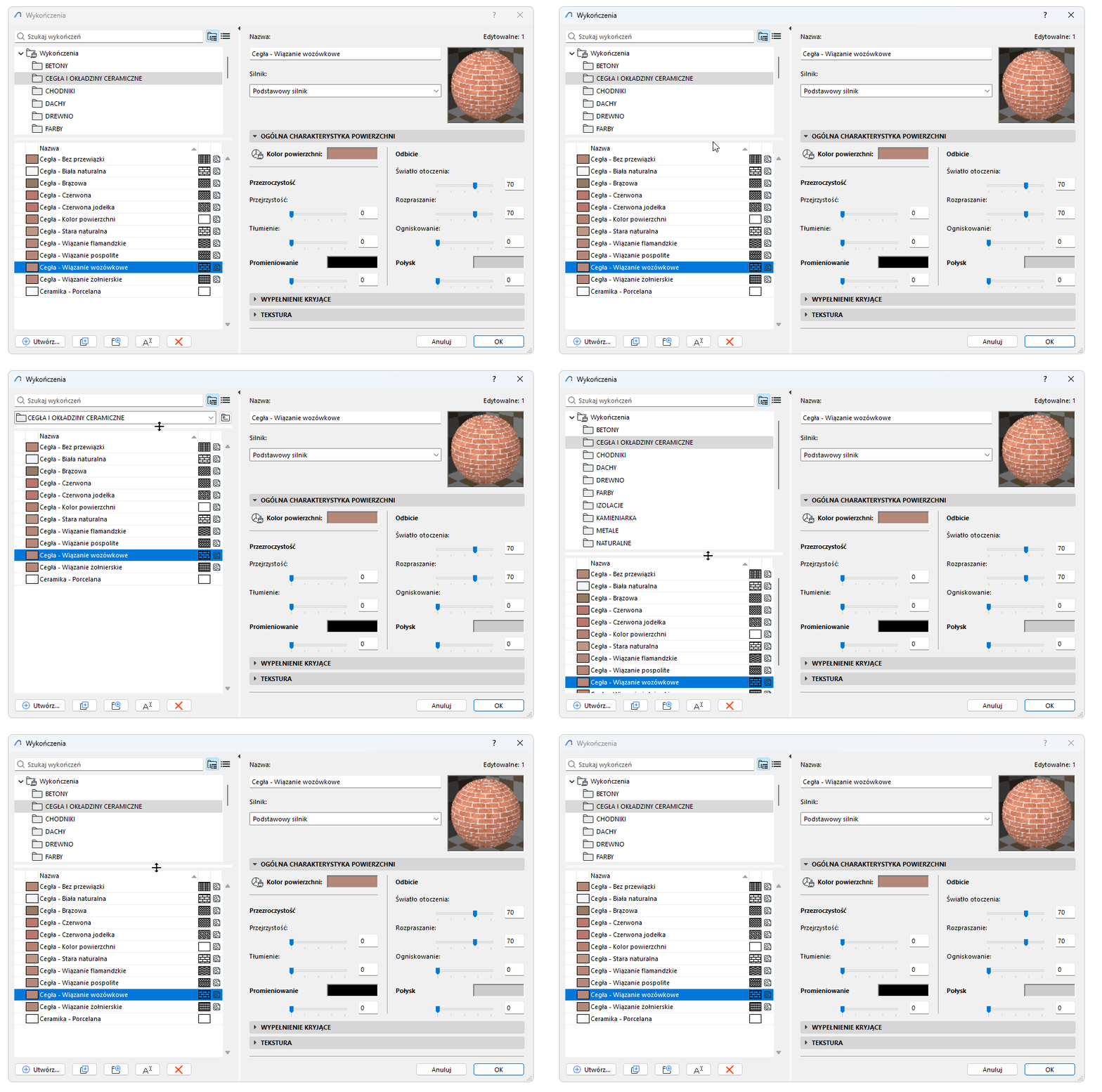
Zmiana rozmiaru paneli w widoku folderu
- Przeciągnij odsłaniacz do góry, tak aby zniknął górny panel
- Dwukrotne kliknięcie odsłaniacza umożliwia otwieranie/zamykanie paneli
Używaj folderów do porządkowania atrybutów
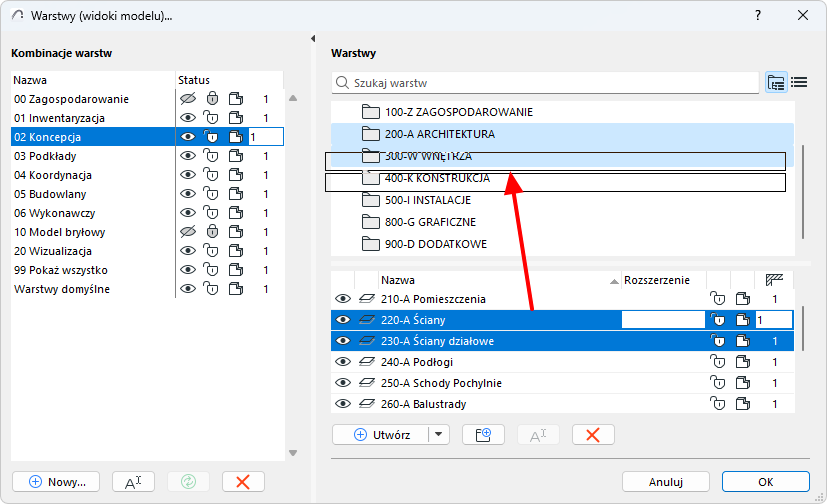
Foldery to pojemniki, które pomagają zachować porządek w atrybutach. Użyj ich, aby uporządkować atrybuty w dowolnej hierarchii.
W widoku folderu kliknij dowolny folder, aby wyświetlić jego zawartość na poniższej liście.
Aby zmodyfikować hierarchię i zawartość folderów, wystarczy przeciągnąć i upuścić atrybuty i/lub foldery z dolnej listy do innych folderów.
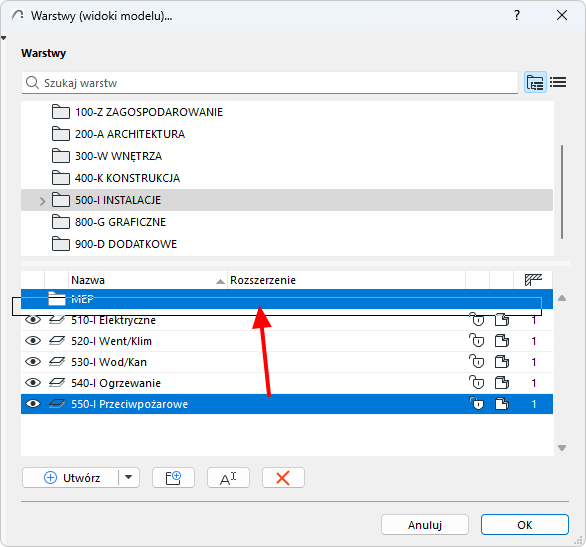
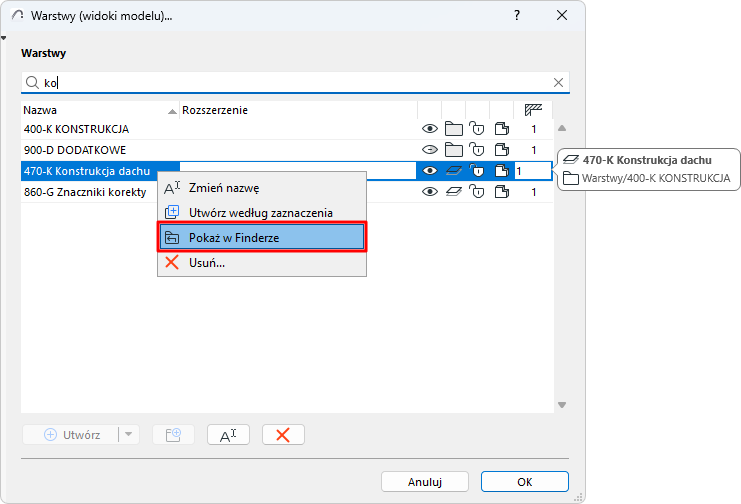
Zlokalizuj element w strukturze folderów (Warstwy)
Aby sprawdzić, gdzie w hierarchii folderów znajduje się dana warstwa, wykonaj jedną z poniższych czynności:
- Zaznacz element, a następnie użyj polecenia menu kontekstowego „Pokaż w folderze”
- Najedź kursorem, aby zobaczyć okno informacji o elemencie
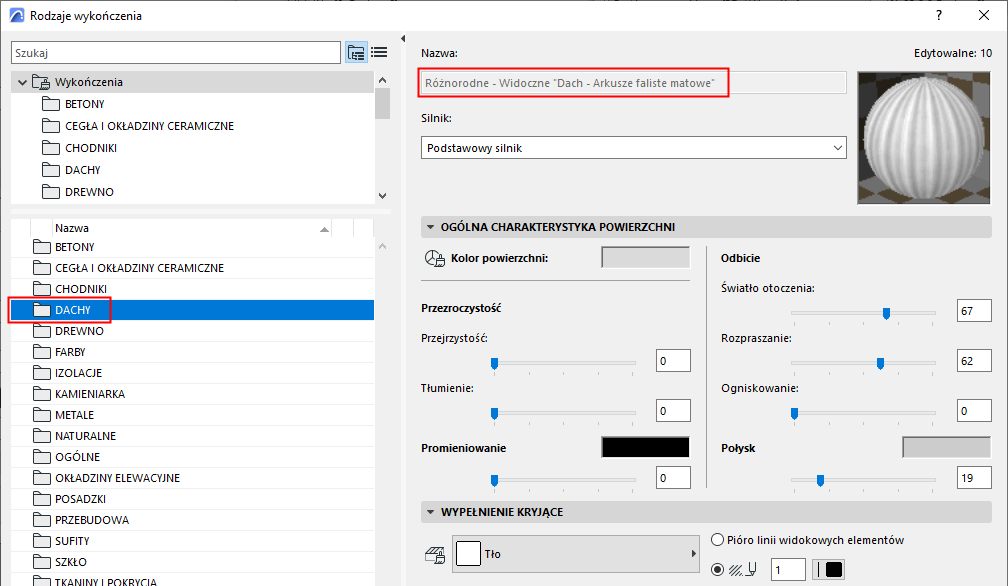
Edytuj wszystkie elementy w podfolderze
W widoku folderu wybierz podfolder, aby jednocześnie edytować całą jego zawartość.
Wskazówka: W widoku folderu wybierz podfolder, aby jednocześnie edytować całą jego zawartość.
Sortuj atrybuty
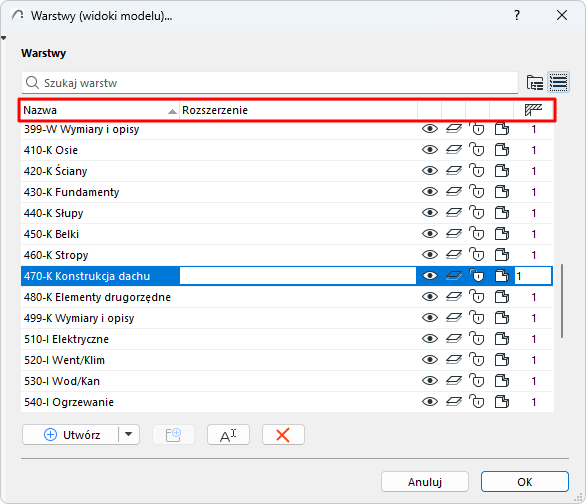
W dowolnej liście:
Pozycje są domyślnie posortowane alfabetycznie.
Posortuj listę, klikając nagłówek dowolnej kolumny.
Zmień nazwę atrybutu
Skorzystaj z jednej z poniższych procedur:
- Kliknij przycisk Zmień nazwę w oknie dialogowym atrybutu, na palecie Atrybuty lub w menu kontekstowym elementu
- Edytuj bezpośrednio pole Nazwa
Uwaga: Dymek informuje o próbie użycia nazwy, która już istnieje
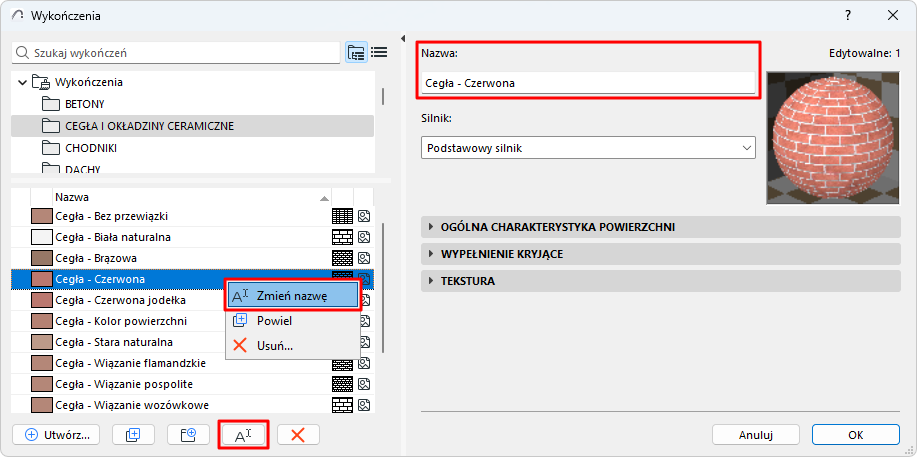
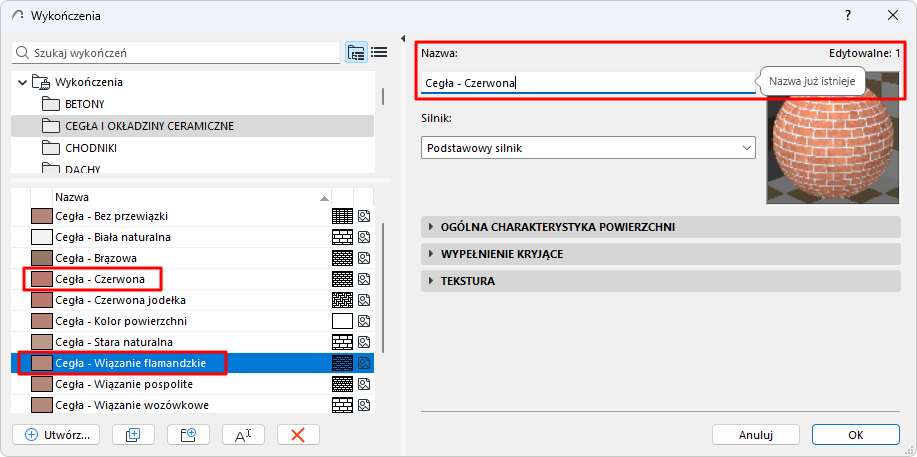
- Wybierz atrybut lub folder, a następnie kliknij jego nazwę, aby go nadpisać
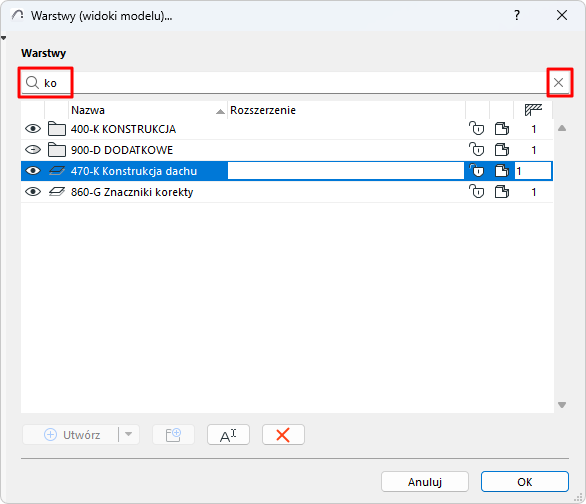
Wyszukaj atrybuty
Użyj pola wyszukiwania, aby zlokalizować atrybuty lub foldery według nazwy.
Kliknij przycisk X, aby zakończyć wyszukiwanie.
Nowy atrybut
Skorzystaj z jednej z poniższych procedur:
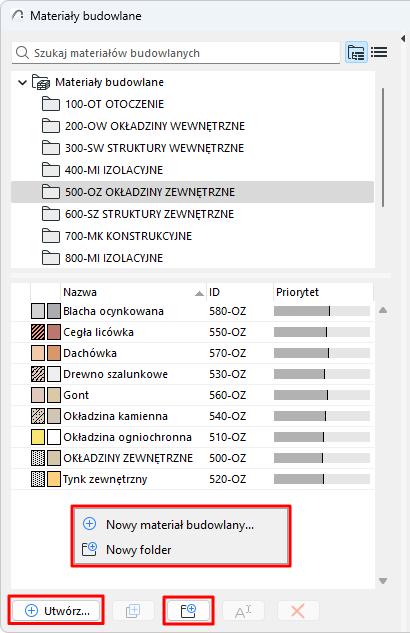
- Kliknij przycisk „Utwórz...”.
- Kliknij prawym przyciskiem myszy w pustym miejscu na dolnej liście, aby uzyskać dostęp do poleceń
Duplikat atrybutu
Skorzystaj z jednej z poniższych procedur:
- Wybierz dowolny atrybut z listy, a następnie kliknij przycisk Duplikuj
- Wybierz dowolny wymieniony atrybut, a następnie polecenie menu kontekstowego
- Kliknij przycisk "Nowy..." i użyj opcji Duplikat w pojawiającym się oknie dialogowym
Utwórz według zaznaczenia
Nowa warstwa będzie dziedziczyć statusy (np. pokaż/ukryj, zablokuj/odblokuj) aktualnie zaznaczonej warstwy we wszystkich kombinacjach warstw.
Nowy folder
Skorzystaj z jednej z poniższych procedur:
- Kliknij przycisk "Nowy folder"
- Wybierz dowolny folder, a następnie kliknij polecenie menu kontekstowego
- Kliknij prawym przyciskiem myszy w pustym miejscu na dolnej liście, aby uzyskać dostęp do poleceń