Grupuj Elementy
Polecenia grupowania dostępne są w:
- Menu Edycja > Grupowanie
- Pasek narzędzi Standard, pasek narzędzi Zarządzaj elementami, pasek narzędzi Pomoce rysunkowe i Paleta kontrolna.

Po zaznaczeniu elementów, a następnie użyciu polecenia Grupuj lub skrótu klawiszowego (wersja INT) Ctrl/Cmd + G.
Grupy można ze sobą łączyć (grupować), tworząc większe grupy.
Zgrupowane elementy mogą być zaznaczane i edytowane jednocześnie jako Grupa (dzięki opcji tymczasowego zawieszania grupowania, można je także edytować pojedynczo, bez utraty informacji o grupowaniu).
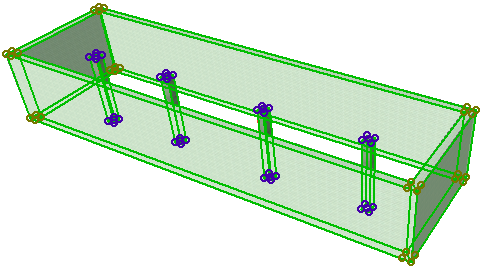
Zgrupowane elementy są wyróżnione poprzez duże, puste w środku punkty zaznaczenia. W przypadku zaznaczenia kilku grup jednocześnie, punkty zaznaczenia każdej z nich będą miały inny kolor.
Następujące typy elementów nie mogą być zgrupowane: wszystkie rodzaje Wymiarowania, Strefy, Etykiety, linie Przekroju/elewacji, Kamery. Drzwi i Okna mogą być grupowane tylko wraz ze ścianą, w której są wstawione.
Zawieś grupowanie
Czasem zachodzi potrzeba wykonania operacji na pojedynczym elemencie składowym grupy.
Rozwiązaniem jest tymczasowe zawieszenie grupowania za pomocą polecenia Zawieś grupowanie:
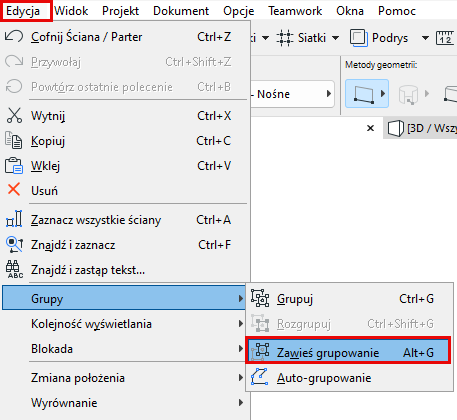
Opcji Zawieś grupowanie oznacza, że na ten czas WSZYSTKIE grupy staną się nieaktywne: można wtedy zaznaczać i edytować indywidualnie pojedyncze elementy, nawet gdy stanowią część skomplikowanej struktury grupowania.
Aby ponownie uruchomić funkcję Grupowania, wystarczy ponownie wyłączyć opcję Zawieś grupowanie.
Zobacz Przenoszenie ustawień.
Rozgrupuj
Aby uczynić wszystkie elementy stanowiące grupę niezależnymi, należy wybrać polecenie Edycja > Grupowanie > Rozgrupuj (skrót: Ctrl/Cmd+Shift+G).
- Uruchomienie polecenia Rozgrupuj używając przycisku Zawieś grupowanie spowoduje odłączenie zaznaczonych elementów od grupy i rozbicie wszystkich grup na pojedyncze, niezależne elementy, nawet gdy stanowią część skomplikowanej struktury.
- Kliknięcie przycisku Rozgrupuj, kiedy opcja Zawieś grupowanie jest WYŁĄCZONA, w przypadku zaznaczenia obejmującego grupy niższego poziomu spowoduje, że zaznaczona grupa najpierw zostanie podzielona na podgrupy, z których się składa.
Możliwe, że będziesz musiał kilkakrotnie skorzystać z polecenia Rozgrupuj zanim elementy będą mogły być zaznaczane i modyfikowane niezależnie.
Auto-grupowanie
Włącz Edycja > Grupowanie > Auto-grupowanie, (skrót dla wersji INT: Alt+G), aby grupować elementy w momencie ich tworzenia (zamiast tworzenia ich, a dopiero później grupowania).
Jeśli polecenie Auto-grupowania jest włączone, łańcuchy elementów wielobocznych i prostokątnych automatycznie utworzą grupę; Komponenty rozbitych elementów również zostaną pogrupowane.
Działania na Grupach Elementów
Na elementach składowych grup można jednocześnie wykonywać następujące operacje:
Inne operacje (takie jak Wyrównanie, czy Zaokrąglenie/Ścięcie) mogą być wykonywane tylko na indywidualnych elementach, po rozgrupowaniu elementów lub zawieszeniu grupowania.
Grupy i Warstwy
Grupowanie elementów nie powoduje zmiany przypisanych im atrybutów. Oznacza to, że zgrupowane elementy pozostają na przypisanych im warstwach.
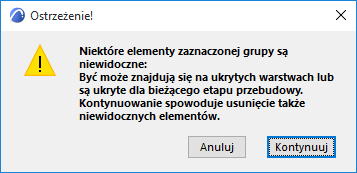
Jeżeli niektóre z elementów grupy są na schowanych warstwach:
- Elementy na schowanych warstwach będą niewidoczne
- Podczas edytowania grupy (przeciągania, obracania, tworzenia lustrzanego odbicia, powielania, usuwania), elementy w warstwach ukrytych również zmieniają położenie lub zostają usunięte wraz z pozostałą częścią grupy.
Jeżeli niektóre z elementów grupy znajdują się na zablokowanych warstwach, patrz Blokowanie/Odblokowywanie Elementów.
- Elementy na zablokowanych warstwach będą widoczne na Rzucie, jednak będą one powodowały zablokowanie całej grupy. Grupy nie będzie można edytować poprzez przesunięcie, obrót, odbicie lustrzane, czy powielenie.
- Zaznaczenie grupy będzie powodowało zaznaczenie wszystkich jej elementów, ale punkty zaznaczenia będą miały kolor szary. Użyj Zawieszenia grupowania aby zmodyfikować zgrupowane elementy nie znajdujące się na zablokowanych warstwach.