Eksploruj Model (Nawigacja 3D)
W Widoku Perspektywy istnieje możliwość eksploracji modelu dostępna poprzez polecenie Widok > Eksploruj Model, ikonę w pasku narzędzi lub przycisk w dolnym pasku przewijania Okna 3D.

W trybie Eksploracji Modelu nawigacja odbywa się poprzez poruszanie myszą oraz wciskanie klawiszy strzałek na klawiaturze (podobnie jak w grach komputerowych). Gdy włączony jest ten tryb, nie można edytować modelu ani używać żadnych poleceń. W trybie tym u dołu okna wyświetlany jest przycisk "Przelot" oraz suwak szybkości.

Aby opuścić Tryb Eksploracji, kliknij lewym klawiszem myszy lub wciśnij klawisz Esc.
Po wybraniu polecenia Eksploruj Model, pojawi się okno dialogowe zawierające instrukcje dotyczące zasad poruszania się w tym trybie przy użyciu myszy i klawiatury.
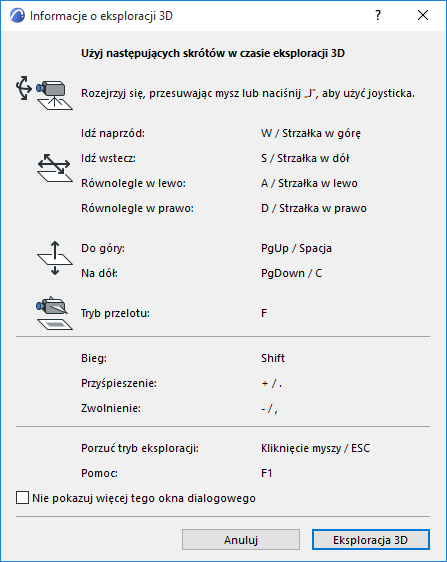
“Obracanie” Kamery w Trybie Eksploracji
Poruszanie myszą powoduje obracanie Kamery wokół kierunków wskazanych strzałkami.
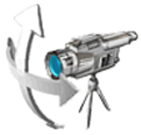
“Chodzenie” w Trybie Eksploracji
Wciśnięcie klawiszy strzałek (lub odpowiednio W, A, S, D) spowoduje poruszanie się do przodu/do tyłu i w lewo/w prawo w płaszczyźnie pokazanej na rysunku obok. Zwróć uwagę, że w tym przypadku Strzałka do góry/W powoduje przybliżanie się do modelu podczas gdy Strzałka w dół/S - oddalanie.
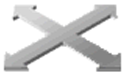
“Przelot” wokół modelu
Wciśnij klawisz “F” w Trybie Eksploracji, by przejść do Trybu Przelotu. Używaj klawiszy Strzałek lub W-A-S-D do przemieszczania się; w tym trybie będzie symulowany efekt przemieszczania się w przestrzeni, a nie po poziomej powierzchni.
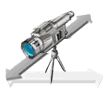
“Unoszenie się” do góry i na dół
Użyj PageUp (skrót: Spacja) oraz PageDown (skrót: C) do unoszenia się ku górze i ku dołowi.
Przyspieszanie i Zwalnianie w Trybie Eksploracji
Wciśnij klawisze Plus i Minus na klawiaturze numerycznej, aby zmienić prędkość poruszania się. Przytrzymanie klawisza Shift spowoduje tymczasowe zwiększenie prędkości; zwolnienie klawisza przywróci normalną prędkość.